さてさて、せっかく楽天証券を利用しているのなら楽天ポイントはもらえるだけがっつりもらいたいと思うのは楽天経済圏に生きている人は共通だと思います。
楽天証券では、楽天カード決済で毎月10万円までは積立設定可能ですね。
そして、もう一つが楽天キャッシュで毎月5万円まで購入可能と言うところです。
合計15万円までは楽天の決済手段を使ってポイントを貯めていくことが可能です。
そこで、ここでは楽天証券での楽天キャッシュでの購入方法のやり方と設定を図解で説明していきたいと思います。
楽天証券で楽天キャッシュの設定方法
では、早速楽天キャッシュの設定方法を見ていきましょう。
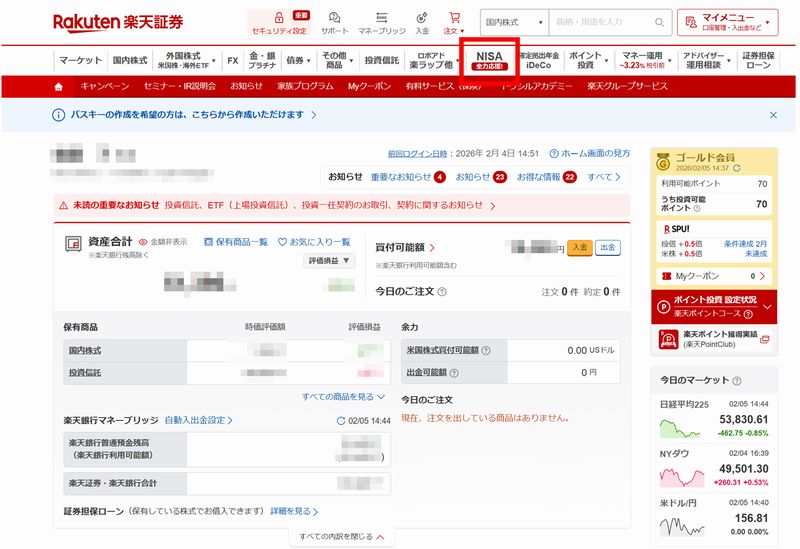
まずは、楽天証券にログインしてください。
続いて、画面上部にある「NISA」をクリック
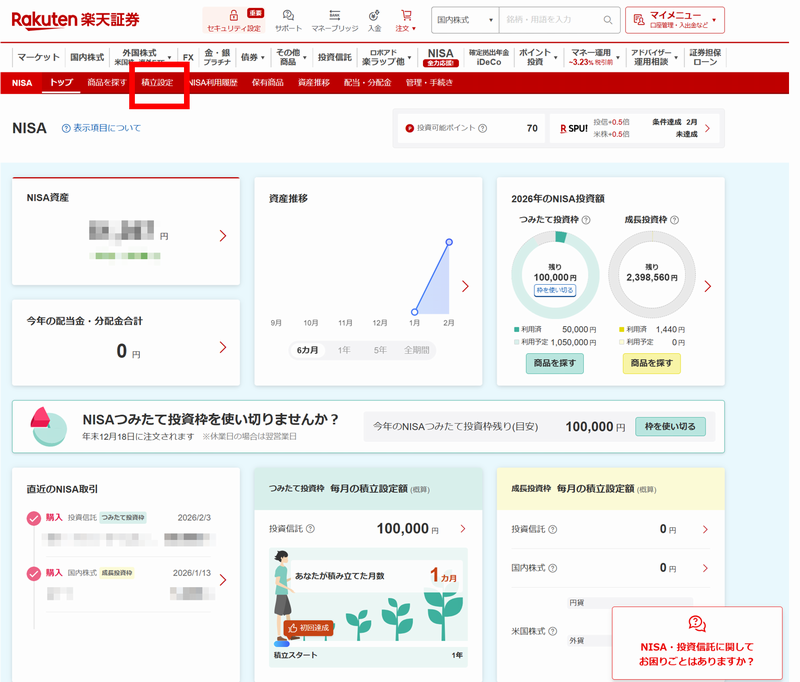
次に、「積立設定」をクリックします。
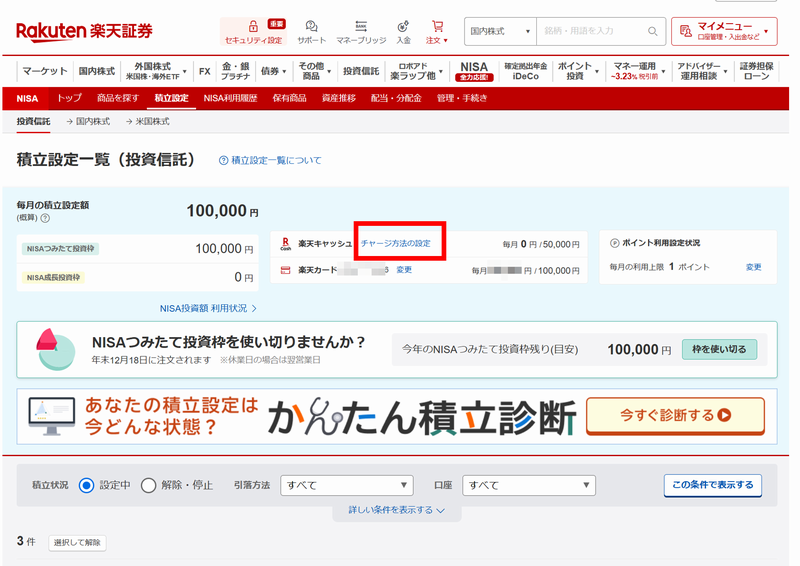
そして、画面の真ん中にある楽天キャッシュの横にある「チャージ方法の設定」をクリック
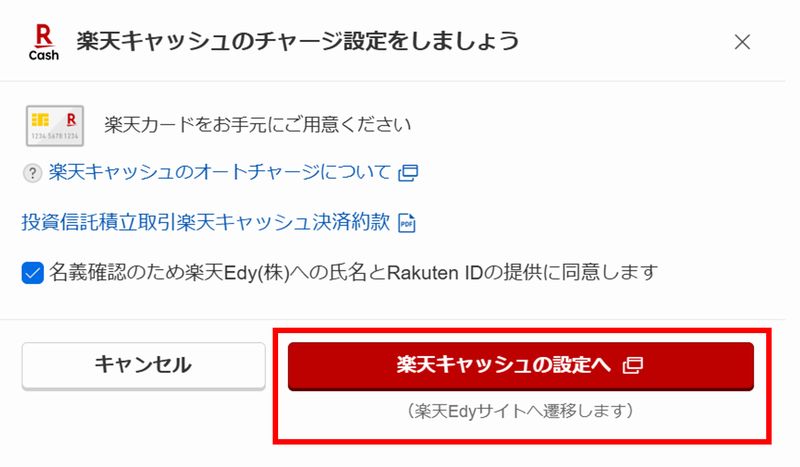
この画面が出てくるので、「楽天キャッシュの設定へ」をクリック
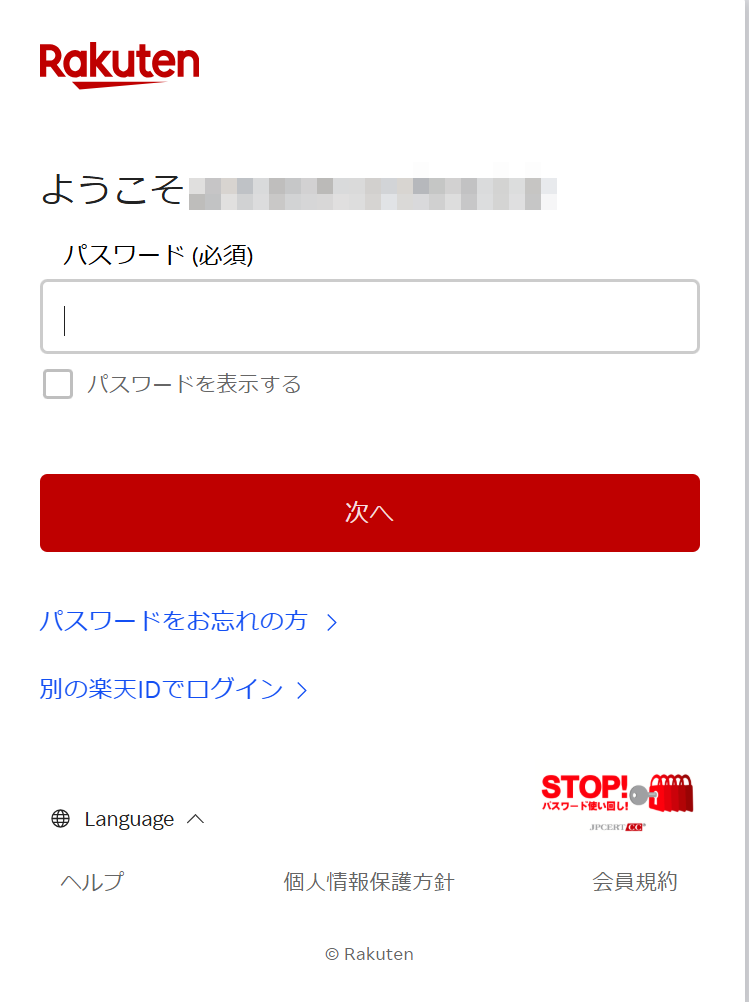
ここで、楽天市場のパスワードを入力。
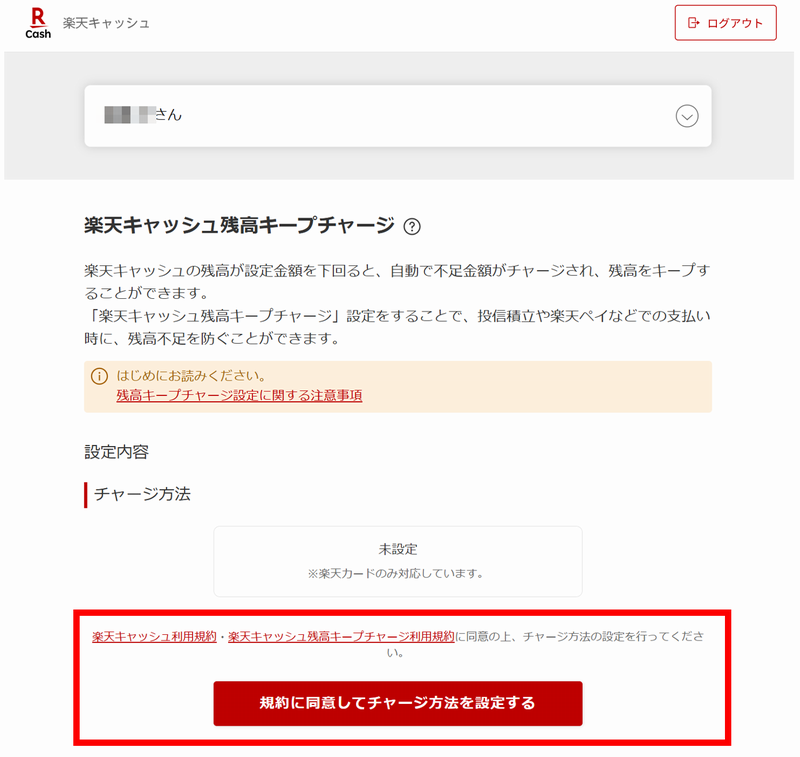
「楽天キャッシュ利用規約」、「楽天キャッシュ残高キープチャージ利用規約」をクリックして書類を読みましょう。その後に、「規約に同意してチャージ方法を設定する」をクリック。
既に楽天カードを登録済の方はそのままです。カード登録をされていない方や楽天カード以外のカードを使いたい方は「新しいカードを登録」をクリックします。その後、「設定する」をクリック。
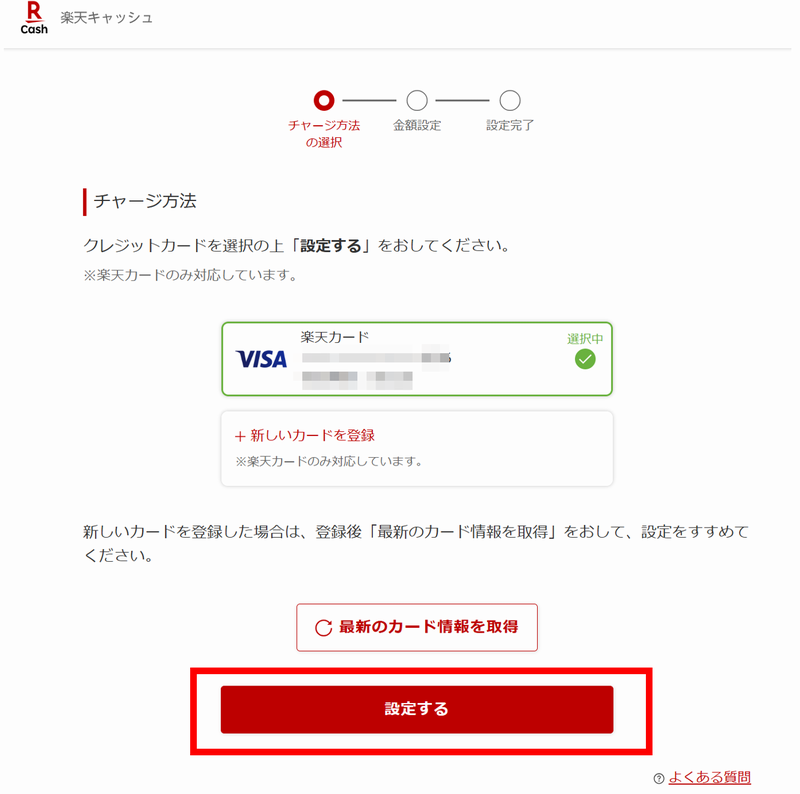
ここでは、残高キープの金額を設定します。私は、毎月5万円分を楽天証券で購入することにしているので、ここでは50000円に設定します。
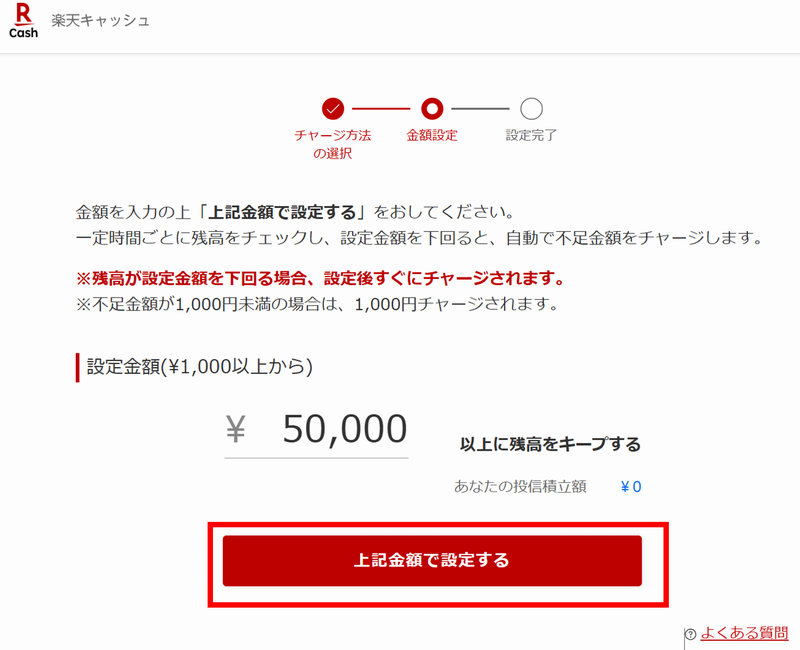
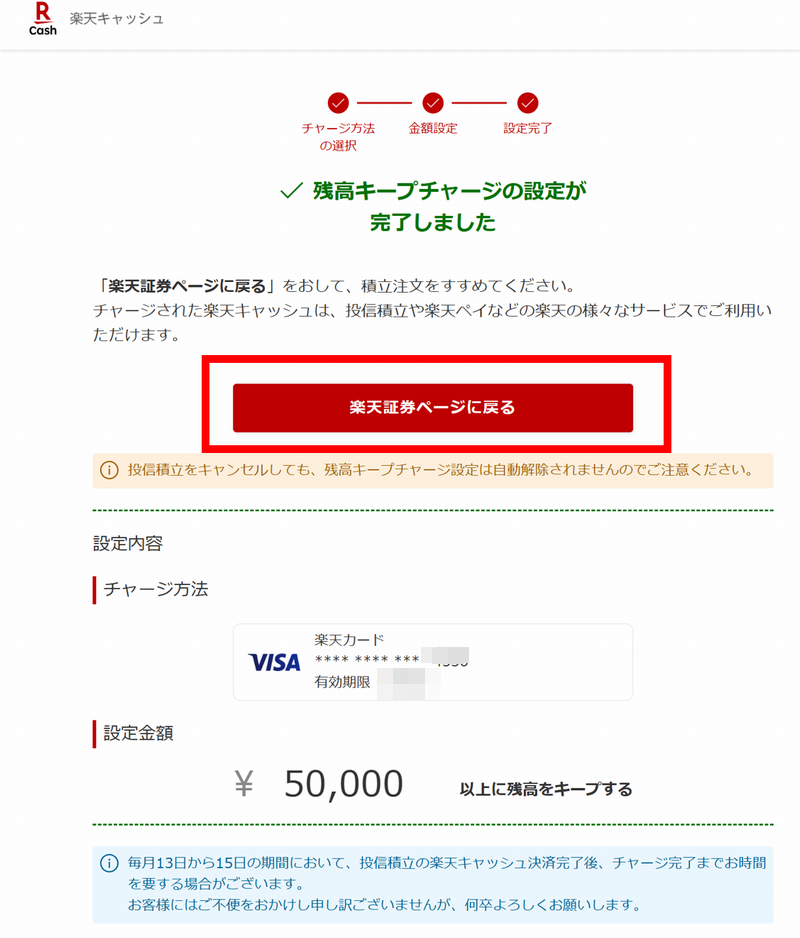
これで、楽天キャッシュの設定は完了しました。続いて、楽天証券に戻ります。
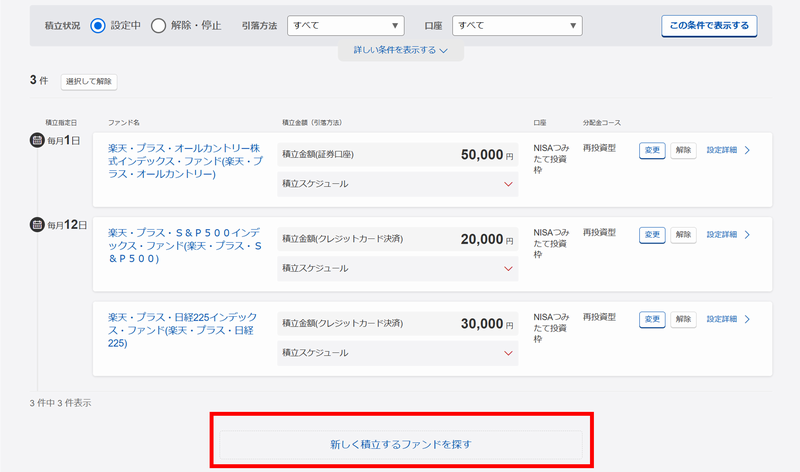
ここからは、楽天証券で楽天キャッシュを使って毎月商品を購入していく方法を解説していきます。
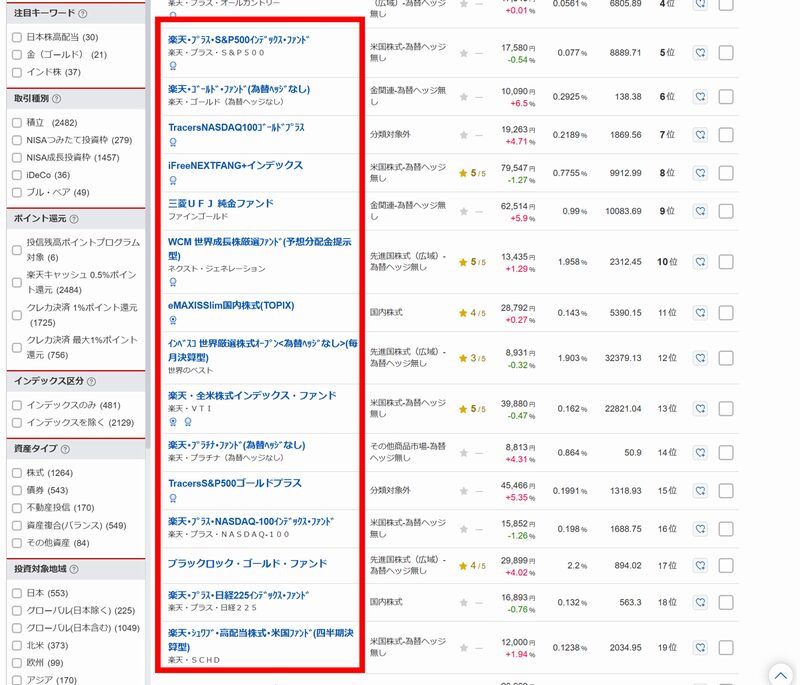
新しく積立したい場合は、「新しく積立するファンドを探す」をクリックしてください。
積立設定をしたい商品を見つけてクリックします。
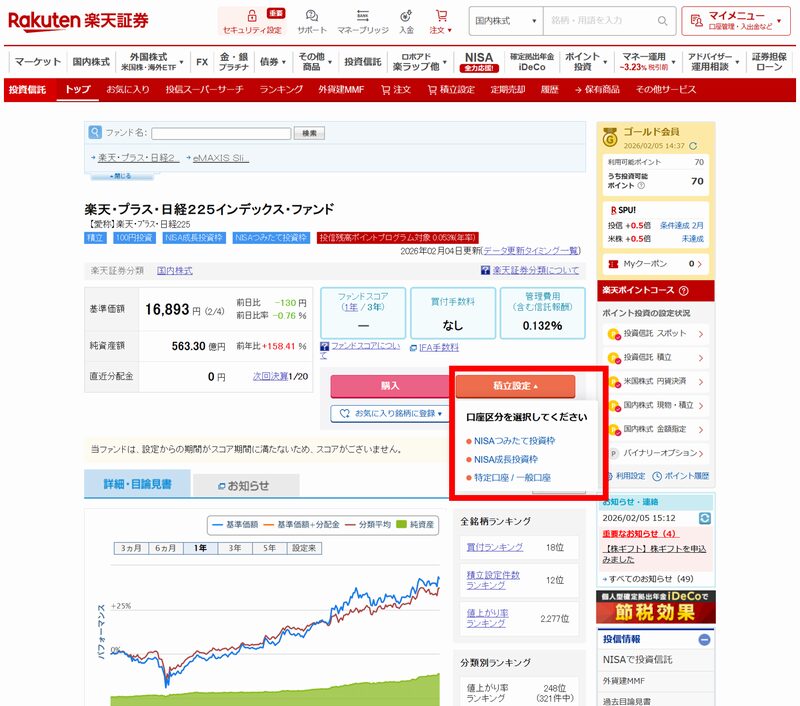
「積立設定」の中でどの区分で設定するかを選んでクリック。今回は、「NISA成長投資枠」を選んで設定したいと思います。
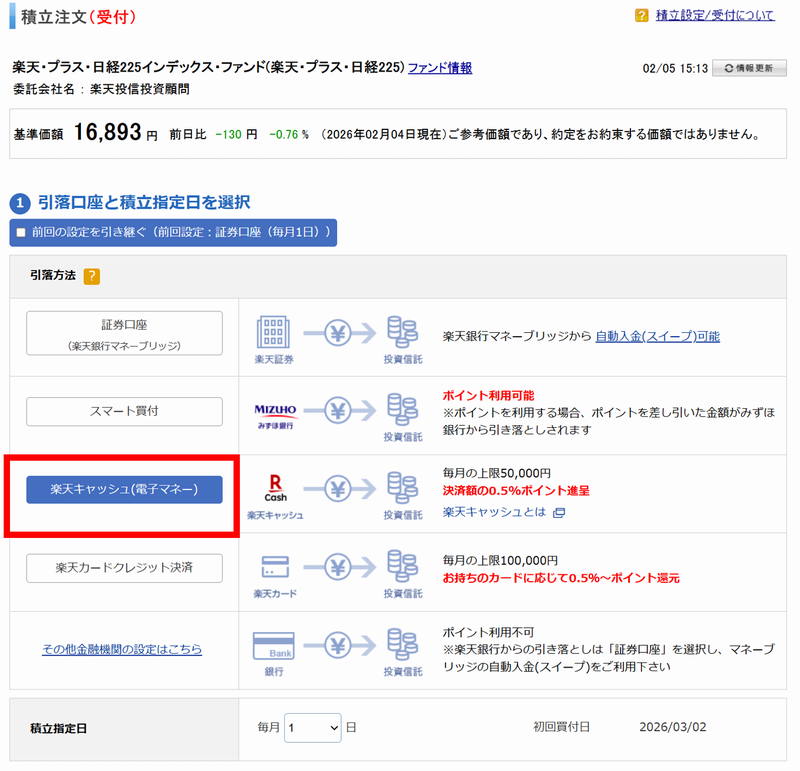
個の画面で、「楽天キャッシュ(電子マネー)」をクリックします。
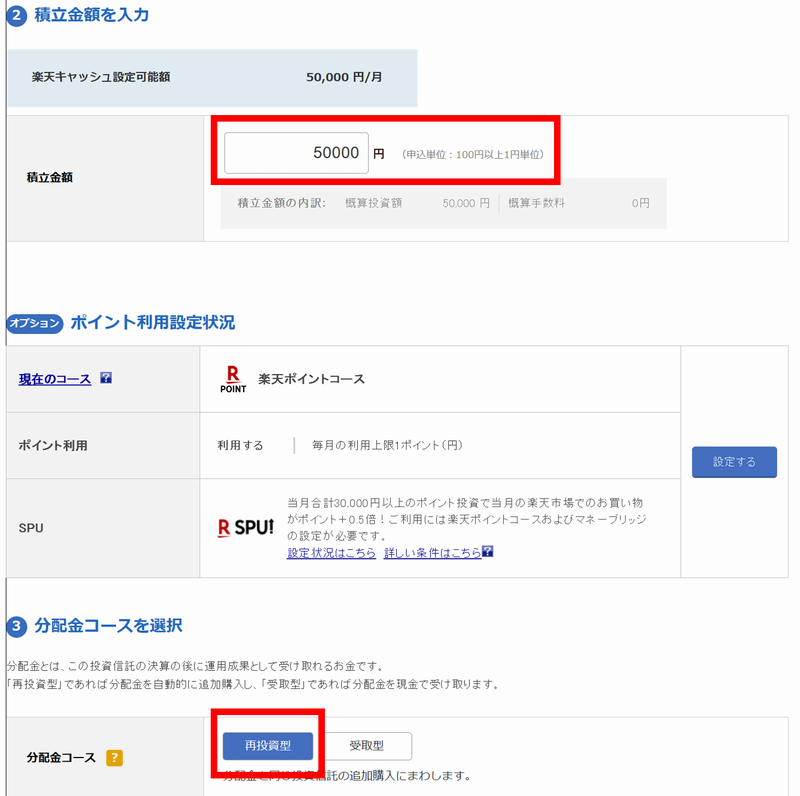
「積立金額」を設定します。楽天キャッシュで設定した金額のマックスを設定します。
さらに、「分配金コース」は「再投資型」を選択。
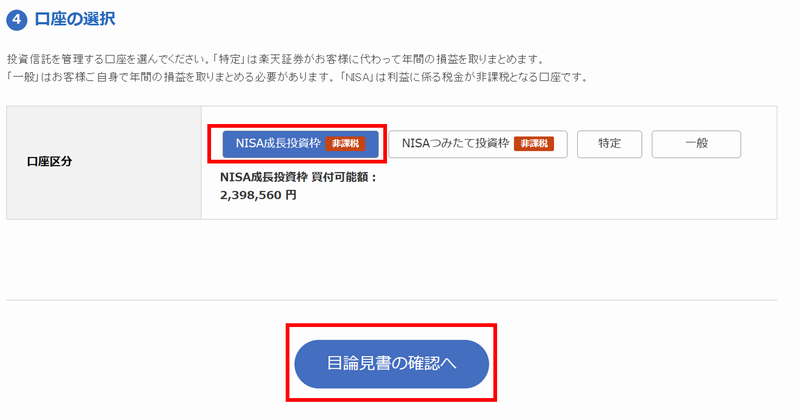
「口座区分」は「NISA成長投資枠」にしました。積み立て投資枠の方が良い人はそちらを選択してください。
次に、「目論見書の確認へ」をクリック
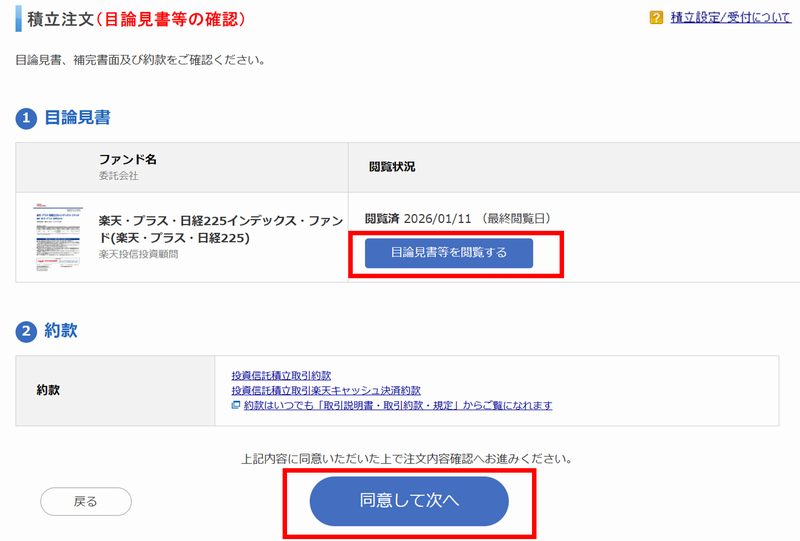
「目論見書等を閲覧する」をクリックして、確認事項を確認していきます。
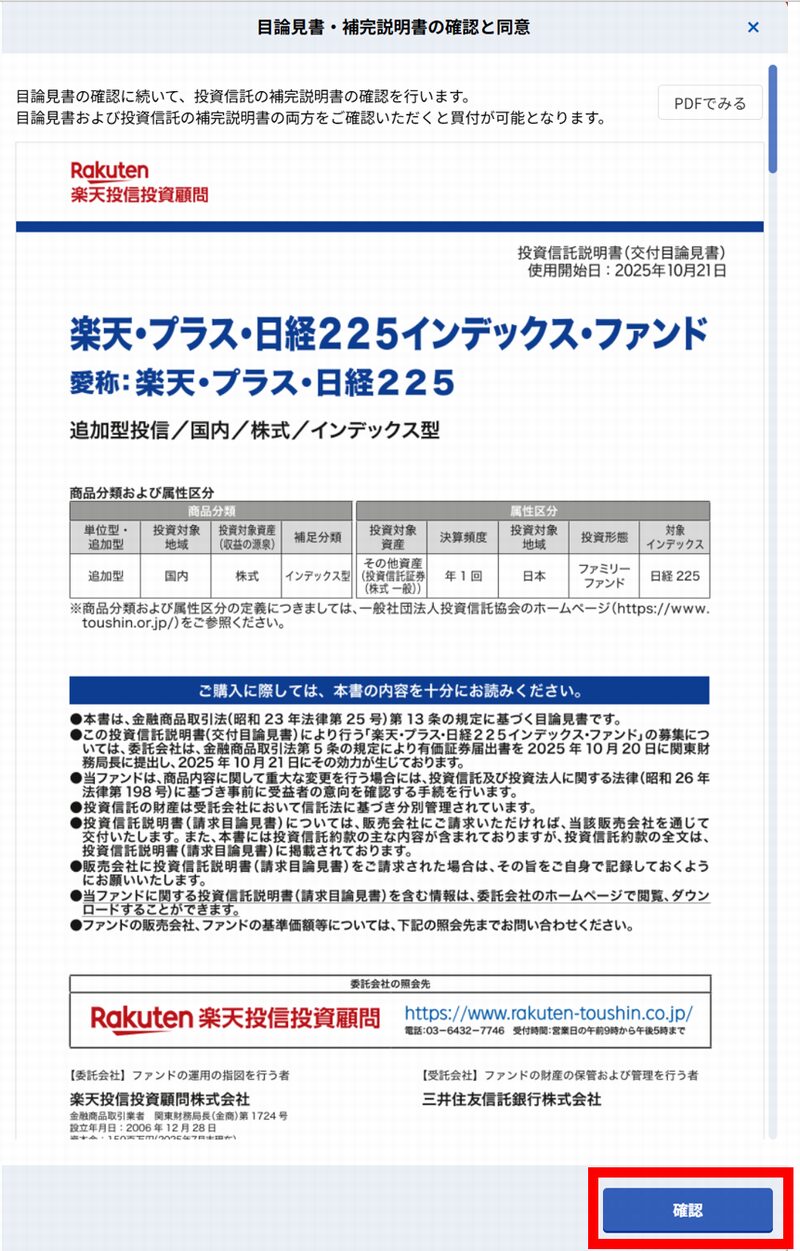
下にスクロールしていき「確認」をクリックします。
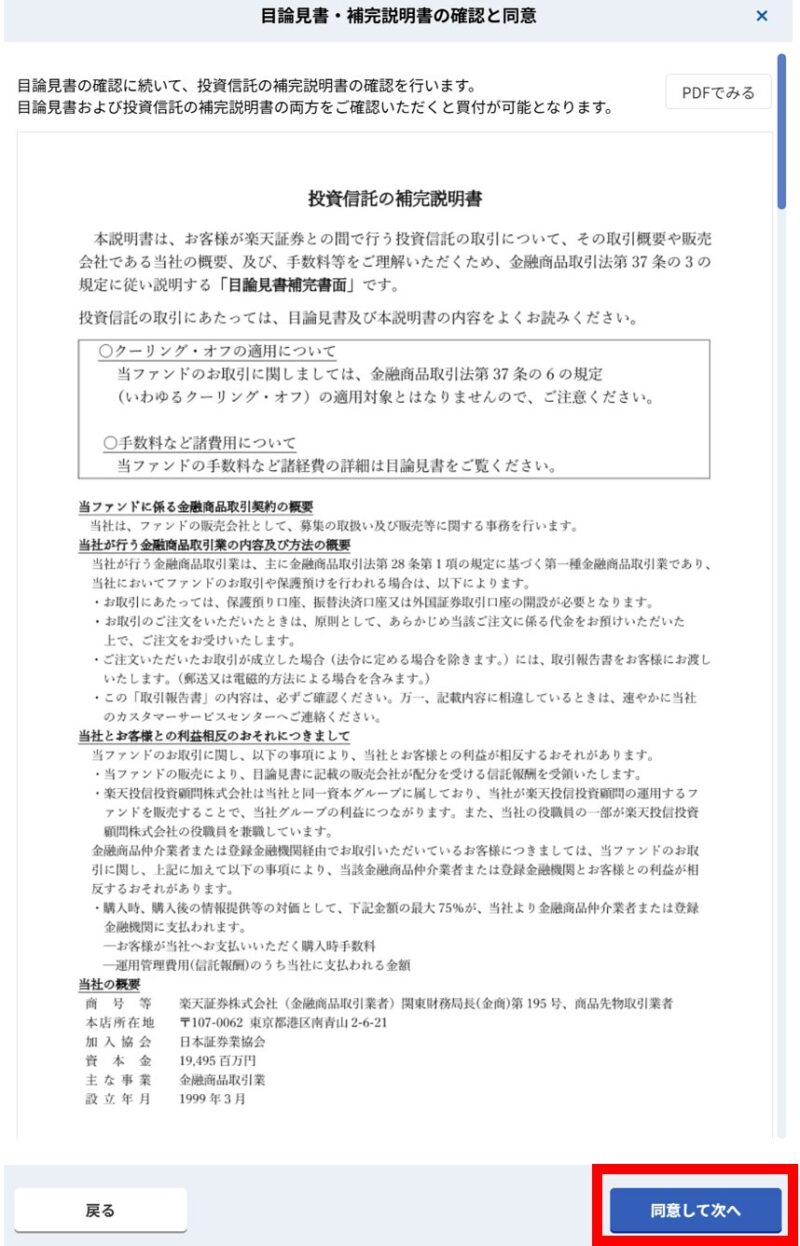
補完説明書の確認になります。下にスクロールして、「同意して次へ」をクリック
この画面に戻ってくるので、「同意して次へ」をクリック。
注文の確認をしていきます。下にスクロールしていきましょう。
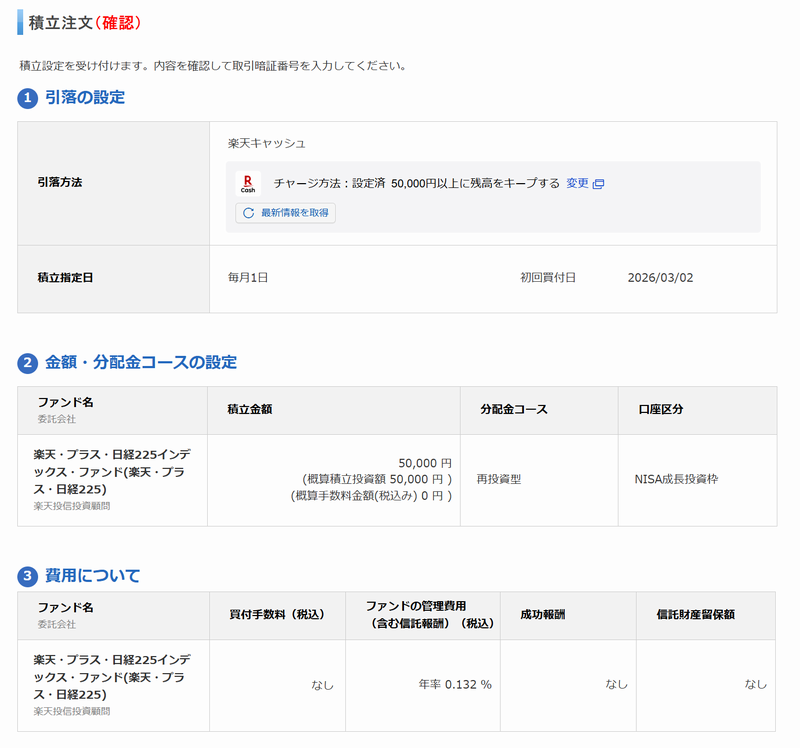
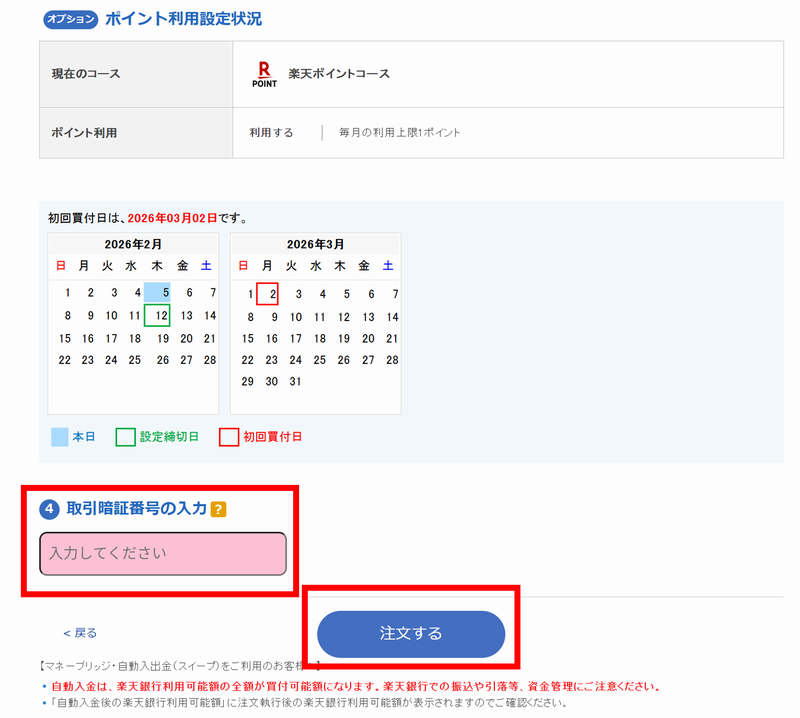
確認の最後に取引暗証番号の入力をしてください。その後、「注文する」をクリックします。
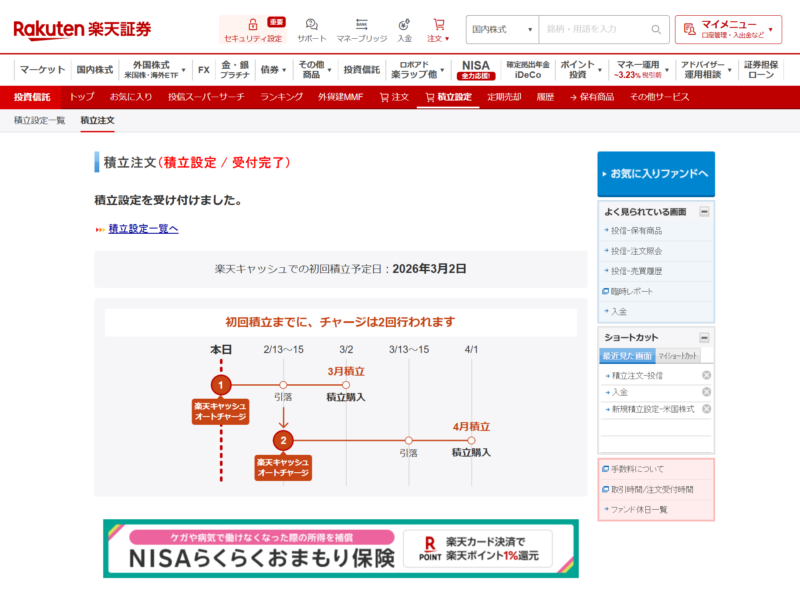
積立設定を受け付けましたという画面になるので全ての設定が完了です。お疲れさまでした。