新NISAを始めるために楽天口座を開設しました。
SBI証券とかマネックス証券とかも有名だけど、私は楽天市場で買い物することも多くあるので相性の良い楽天証券を選びました。
楽天証券でポイントが貯まると楽天市場で使えるので便利ですよ^^
ここでは、楽天証券の口座開設を一挙手一投足全てを画像を入れて解説しますね。
動画解説だと流れてしまうので結構分かりにくいですからね。
それと、楽天証券の口座開設と同時に持っておくと便利なものも紹介するので見てくださいね。
楽天証券口座の開設のための準備
ここでは、楽天証券を使うために便利なアイテムがあるので事前に準備しておくと便利なアイテムを紹介します。
既に持っているよとか必要ない方は飛ばして頂いて構いませんので。
楽天カード
楽天証券で積み立てNISAをする方は多いと思います。その場合、クレジットカードで積み立てが出来ると便利ですよね。
楽天証券の場合、クレジットカードで積み立てNISAをする場合、楽天カードのみ利用可能です。他のカードでは積み立て設定が出来ないのは残念ですね。
まあ、楽天証券ではリアルタイム振り込みが可能なので他銀行から楽天証券に一瞬に振り込みができます。カードを使って積み立てをしなくても大丈夫と言う場合はそれでも良いかもしれません。
もし、楽天市場で買い物をする場合楽天カードを持っておくと還元率もあり便利ですよ。

楽天カードは楽天証券と相性が良いので1枚持っておくと便利です。年会費無料プランもあるのでよろしければ申込んでおきましょう。
楽天銀行口座
楽天銀行口座と楽天証券をつなげるマネーブリッジと言う便利な機能があります。
楽天証券を使うのなら、楽天銀行口座を持っておくと便利なので口座開設だけでもしておくことをおススメします。
ちなみに、キャンペーン期間中の場合以下の紹介コードを入力すると5000ポイントもらえちゃいますよ。
紹介コード:P04604740

画像をクリックして楽天銀行の開設に進んでください。
MOPPYでポイント獲得
いわゆるポイ活ですね。MOPPYと言うポイントサイト経由で楽天証券に申込をすると、15000ポイント(15000円)以上の還元が発生します。
キャンペーン中だと20000ポイントになったりもします。
MOPPYの会員登録もメールアドレスとパスワードだけで簡単です。
お得なので、MOPPY経由で楽天証券に申し込むとよいと思います。
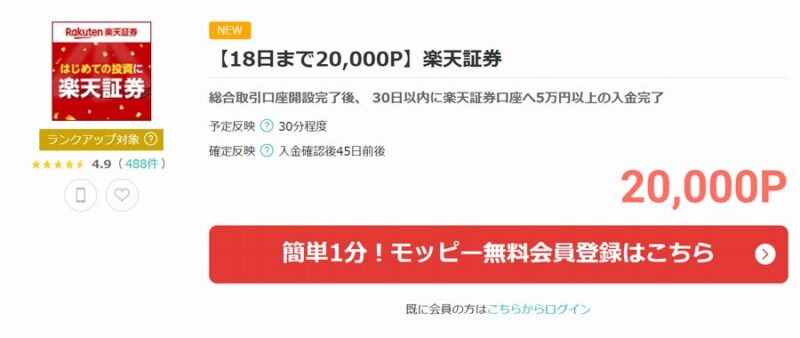
上記の画像をクリックしてみてください。
楽天証券口座の開設の手続き全て
それでは、楽天証券の口座開設の全ての手順をこちらで解説していきますね。
マイナンバーカードを持っている方は手元に予め用意してください。
パソコンで全てを完結することはできません。パソコンで楽天証券の口座を開設手続きしてもスマホが必要になるのでご了承ください。
それでは、具体的な手順の説明に入りたいと思います。

まずは、楽天証券のサイトに進みます。上記の画像をクリックしてください。
MOPPYをご利用の場合はMOPPY経由で。
そうでない場合は、上の画像をクリックしてください。
「口座開設」をクリックしてください。
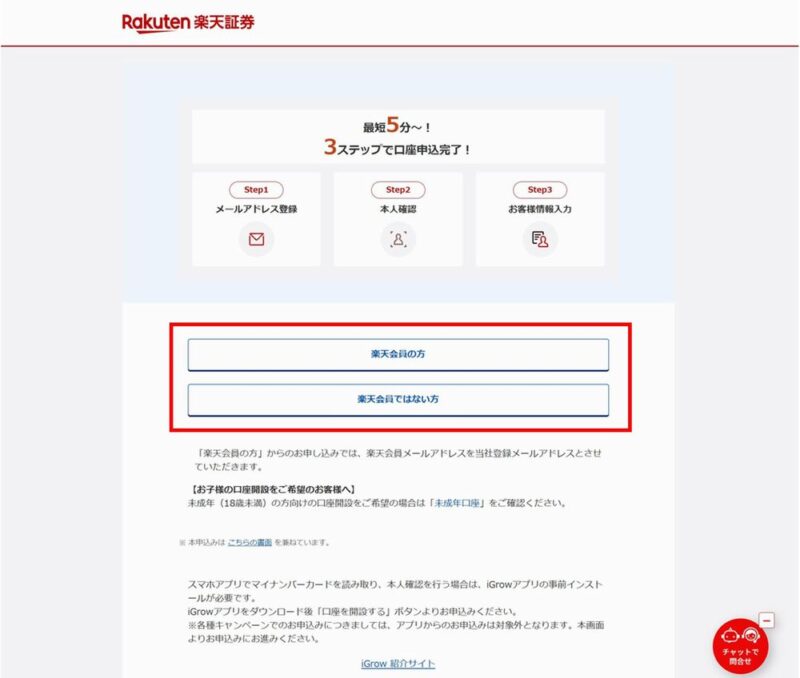
楽天のサービスでIDをお持ちの方は、「楽天会員の方」をクリック。
そうでない方は、「楽天会員ではない方」をクリック。
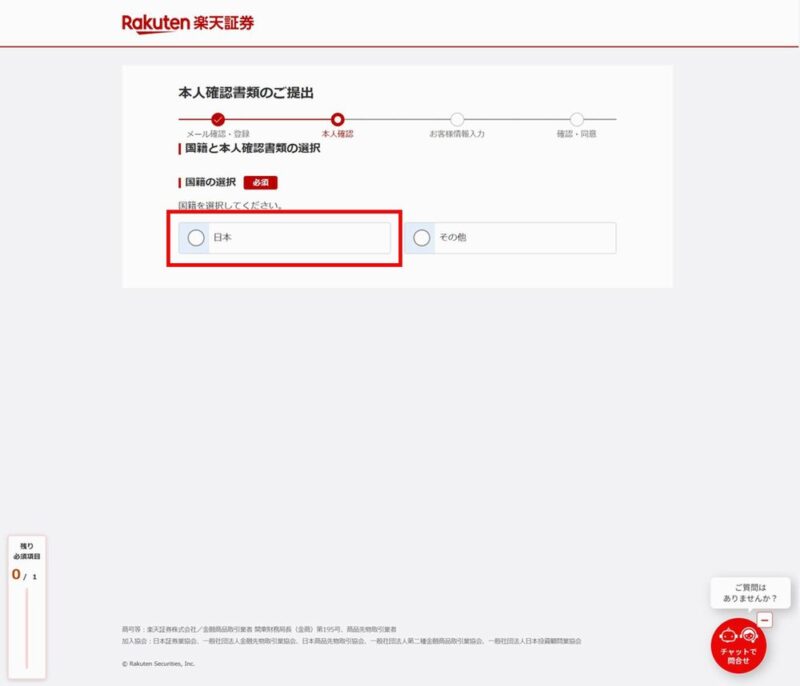
楽天のIDでログイン出来た方や会員登録で進んできた方は上記の画面になります。
国籍を選択します。基本的に「日本」ですね。
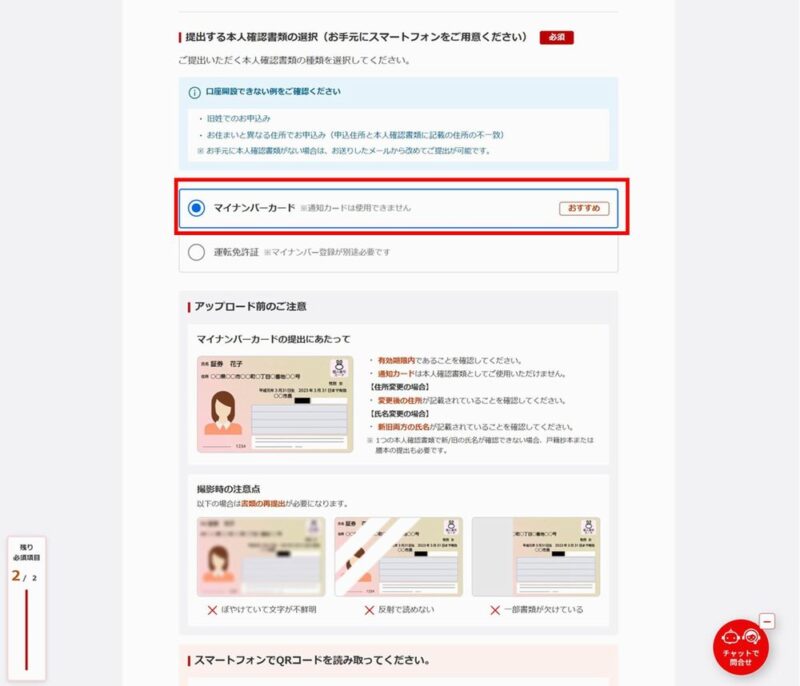
本人確認画面になります。基本的にマイナンバーカードが一番簡単です。
運転免許証もありますが、別途マイナンバー登録が必要になります。
ここでは、マイナンバーカードを持っている前提で進めます。
そのまま下にスクロールしていってください。
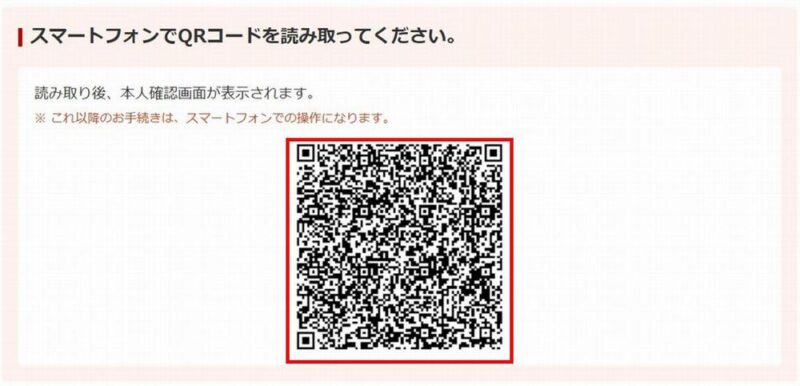
ここまで、PCで作業されている方はここから先はスマホが必要になります。
QRコードを読み取ってください。
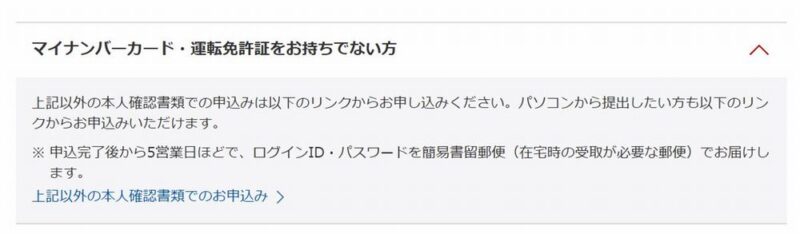
一応ですが、紹介しておきます。QRコードの下にこのような案内があります。
どうしても、パソコンで作業を完結したい場合や他の本人確認書類しか持っていない場合は、「上記以外の本人確認書類でのお申込み>」をクリックしてください。
ほとんどの人は、QRを読み込んだ後に以下に進みます。
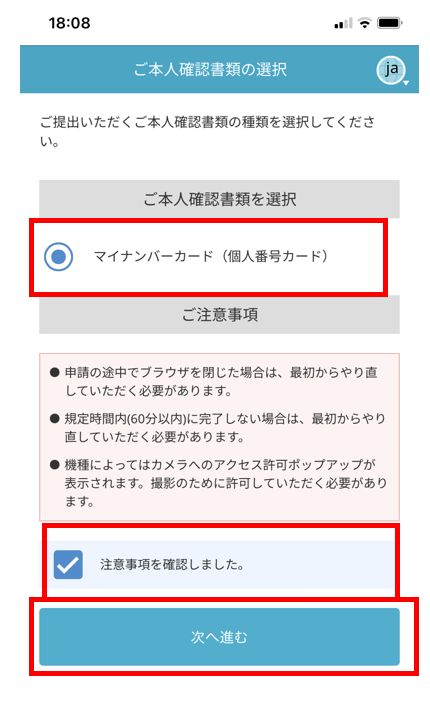
マイナンバーカードで進んできている方はそのままマイナンバーカードで。
チェックボックスをチェックして、「次へ進む」をクリック。
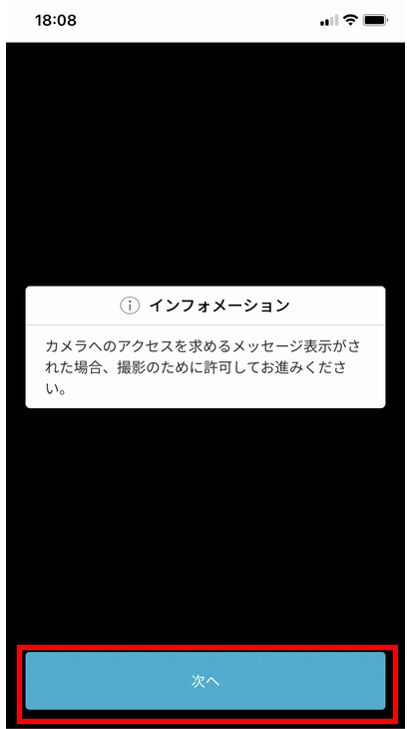
ここからは、マイナンバーカードの読み込み作業が必要になります。
お手元にマイナンバーカードを用意してください。
「次へ」をクリック。
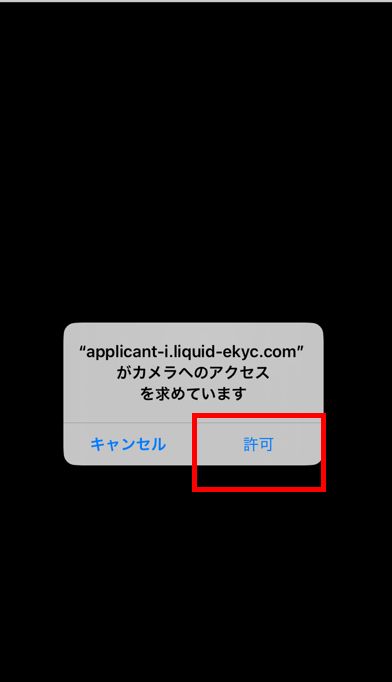
「許可」をクリックしてください。
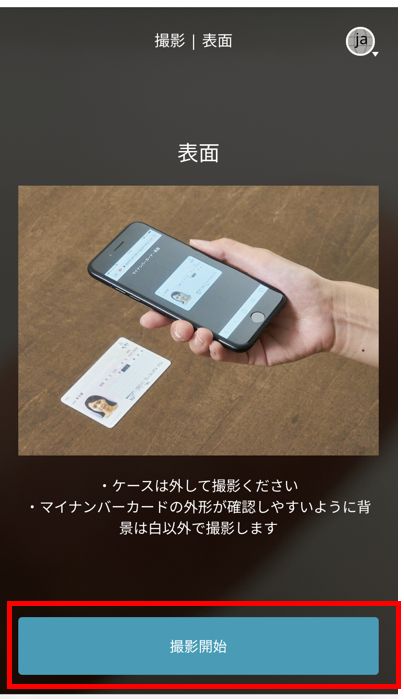
マイナンバーカードをケースから出しておいてください。
「撮影開始」をクリック。
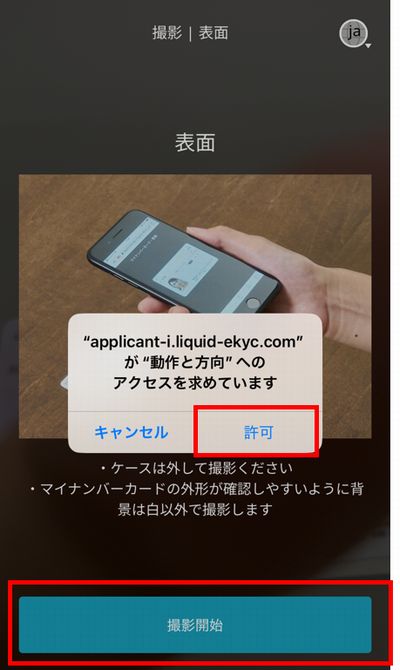
まずは、マイナンバーカードの表面からの撮影です。
「許可」をクリックして、「撮影開始」をクリック。
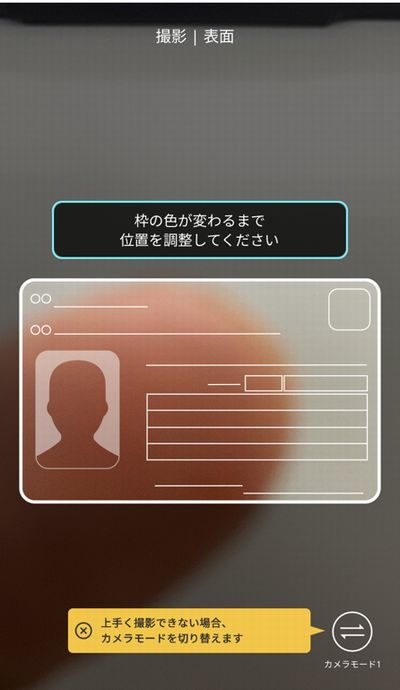
この枠内にマイナンバーカードの表面を合わせてください。
自動的に次に進みます。
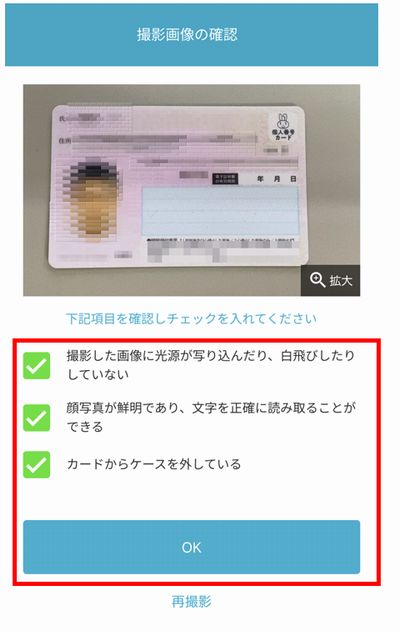
撮影されたマイナンバーカードの表面が表示されます。
特に問題ないようでしたら、チェックボックスをすべて選択し「OK」をクリック。
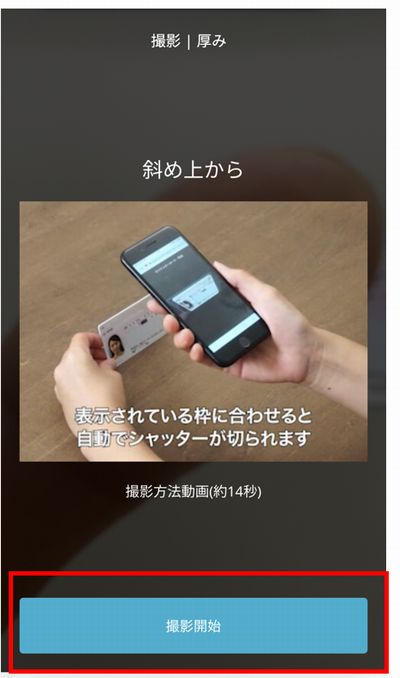
ここでは、マイナンバーカードの表面を斜め上から撮影します。
「撮影開始」をクリック。
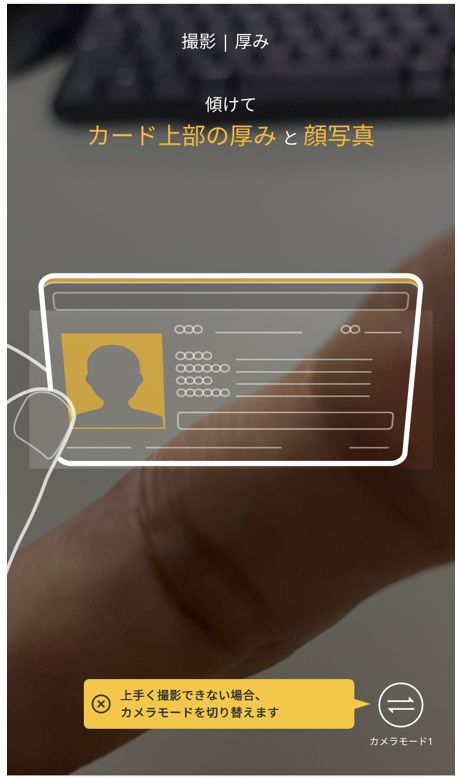
画像の枠内に合うようにマイナンバーカードの表面を斜め上から撮影します。
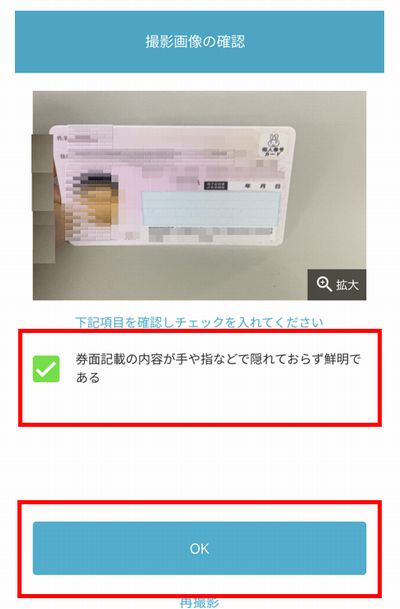
撮影された画像を確認します。問題ないようようでしたら、チェックボックスを選択し「OK」をクリック。
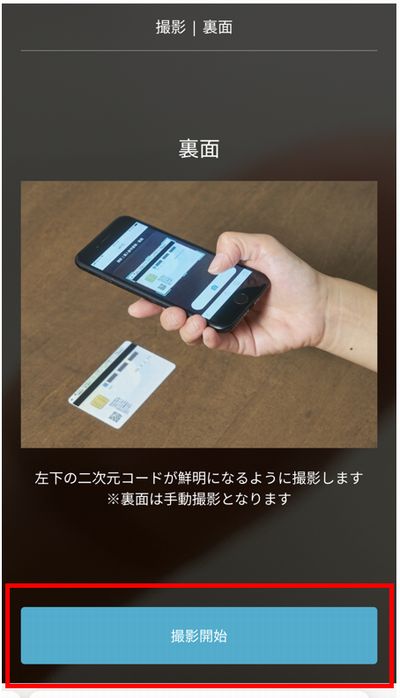
続いて裏面の撮影になります。「撮影開始」をクリック。
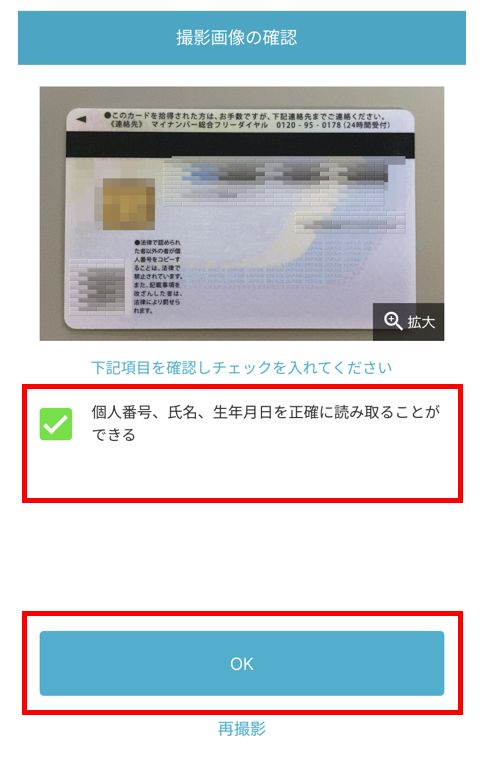
裏面の画像を確認。チェックボックスを選択して「OK」をクリック。
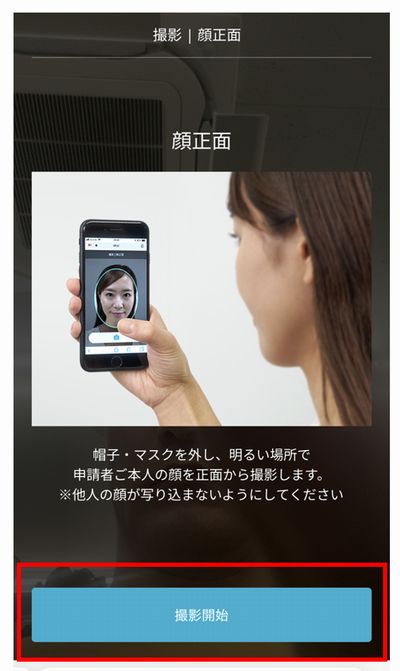
続いて本人のお顔を撮影します。「撮影開始」をクリック。
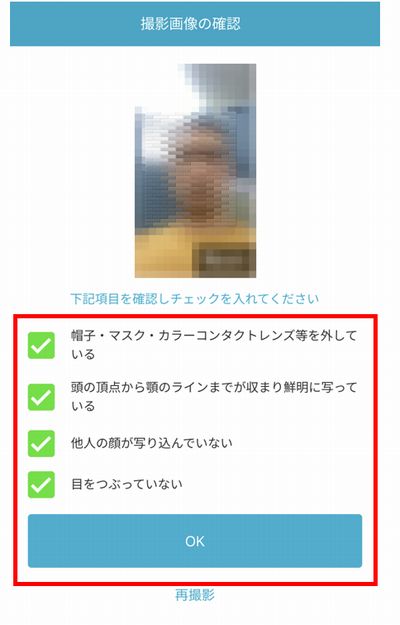
本人の撮影が終了したらこの画面になります。全てのチェックボックスを選択して「OK」をクリック。
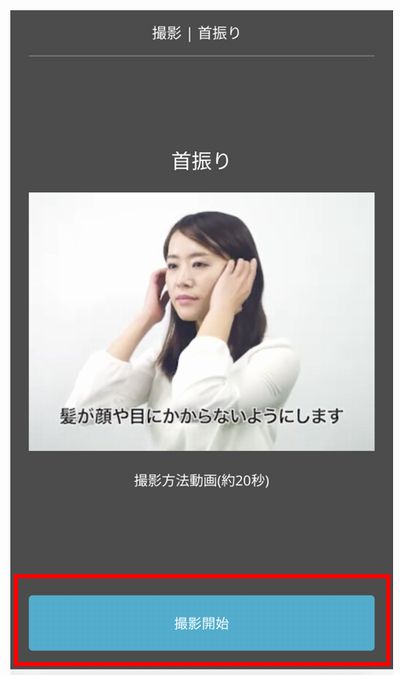
次は、自身の顔を横方向からの撮影になります。「撮影開始」をクリック。
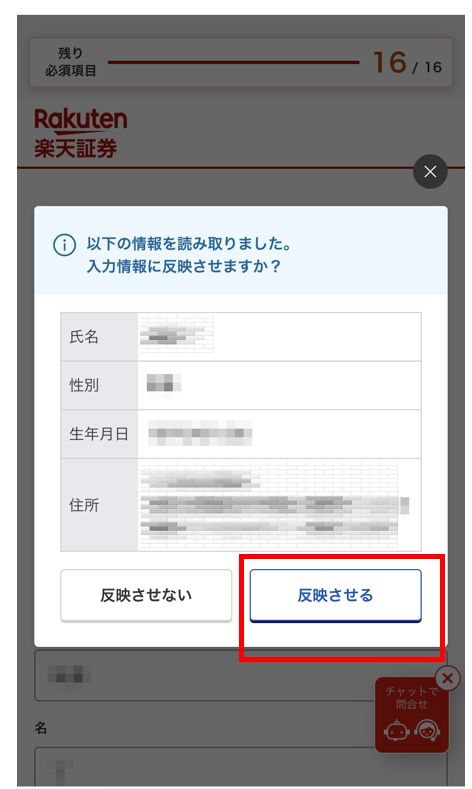
撮影が完了したらこの画面になります。読み込み情報を確認して間違いないようでしたら、「反映させる」をクリック。
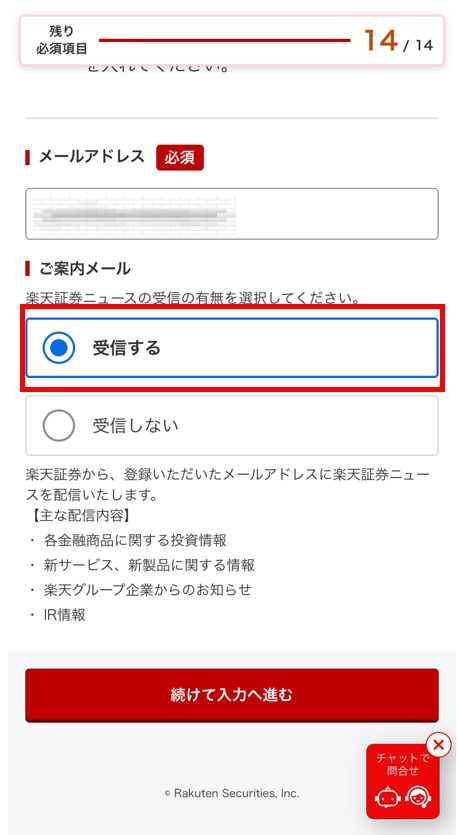
メールアドレスを入力します。ご案内メールを受け取りたい方は、「受信する」を選択。
その後、「続けて入力へ進む」をクリックします。
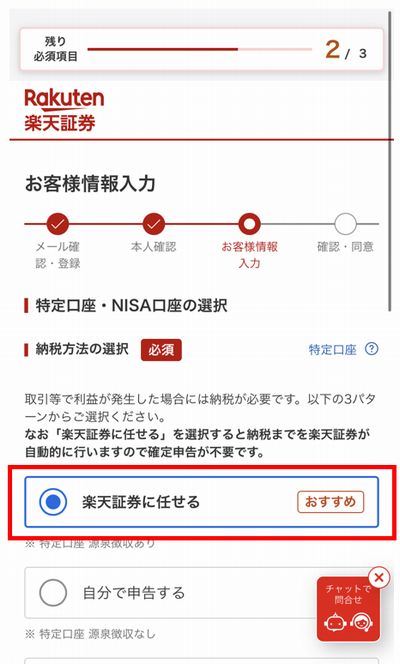
ここは、基本的に「楽天証券に任せる」を選択しておきましょう。後でも切り替えは可能です。
そのまま下にスクロールしていきます。
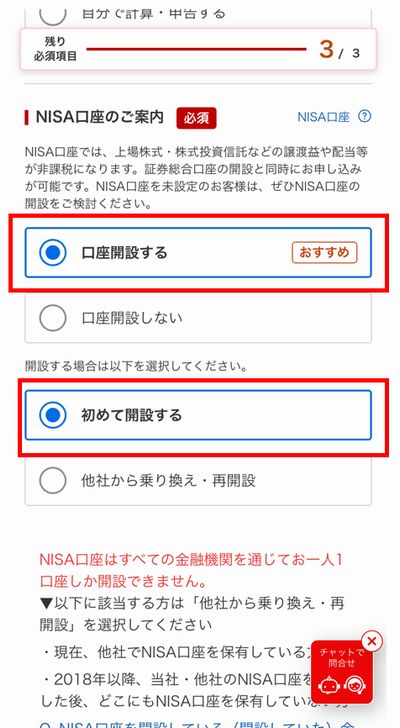
NISA口座のご案内になります。NISAをやりたい人は「口座開設する」をクリックします。
基本的に「始めて開設する」をクリック。他社でNISA口座を持っていて楽天口座に移行したい場合は、「他社から乗り換え・再開設」をクリック。
NISA口座は1つの証券会社でしか開設できないので注意してください。
下にそのままスクロールします。
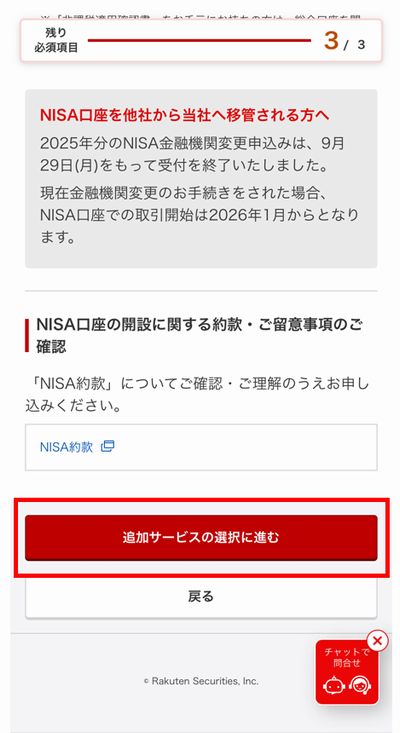
「追加サービスの選択に進む」をクリックします。
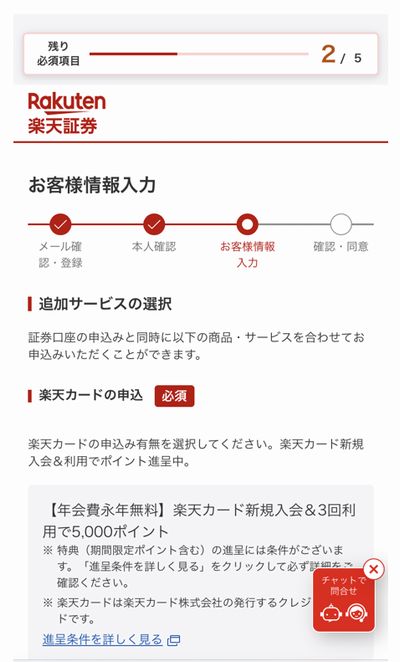
このまま下にスクロールします。
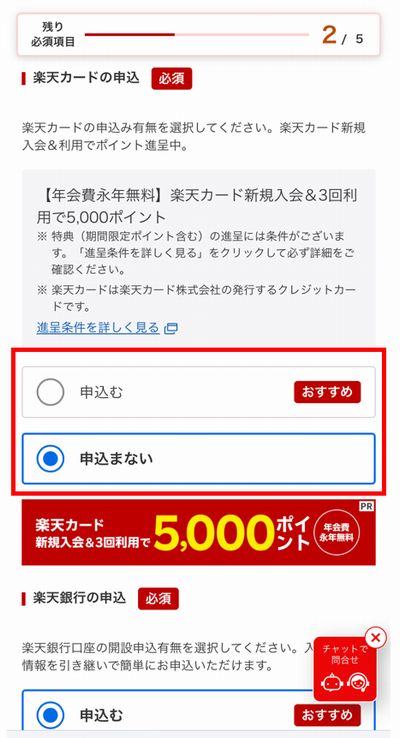
事前に楽天カードを申し込んでいる場合は、「申し込まない」をクリックします。
楽天証券でクレジットカードを使って積み立てニーサをやりたい場合は楽天カードのみ使用可能となります。
楽天カードは持っておくと楽天市場でもお得に使えるので便利ですよ。
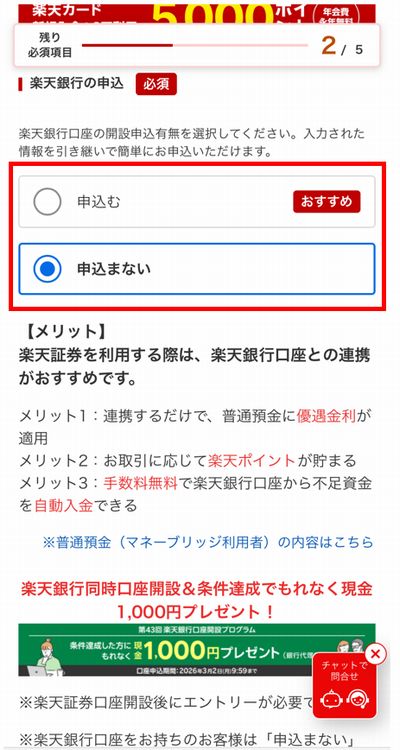
楽天銀行の申し込みについて。既にお持ちの場合は、「申込まない」をクリック。
楽天証券への入金は他銀行からも可能ですが、楽天証券と楽天銀行はマネーブリッジなどを使い相性が良いので楽天銀行の口座を持っておくと便利ですよ。
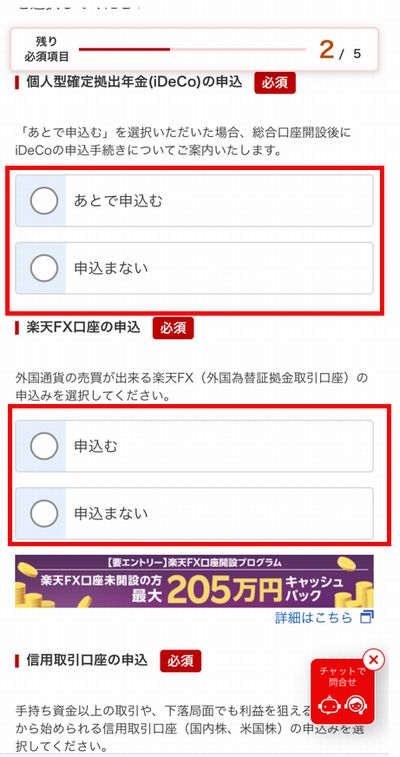
iDeCoも申し込みたい場合はここで選択します。基本的に、「あとで申込む」を選択しましょう。
楽天FX口座も作りたい場合はここで、「申込む」を選択。基本的に「申込まない」でよいと思います。
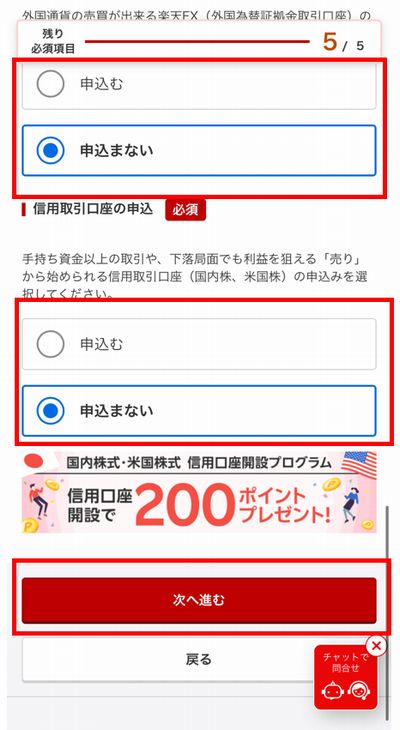
信用取引口座の申込については、「申込まない」を選択しておきましょう。
次に、「次へ進む」をクリックします。
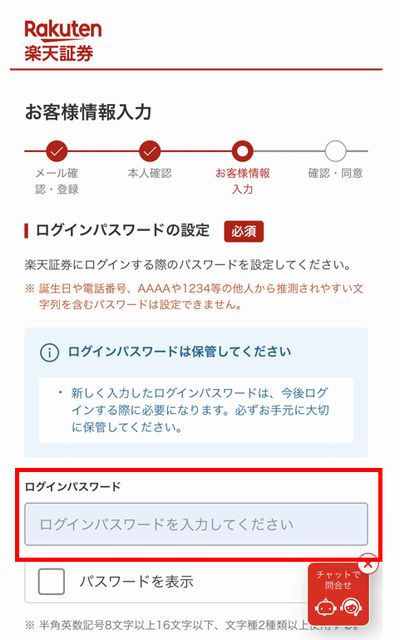
ログインパスワードを入力します。半角英数記号8文字以上16文字以下、文字種2種以上となります。
忘れないように自身でも保存してきましょう。
そのまま下にスクロールします。
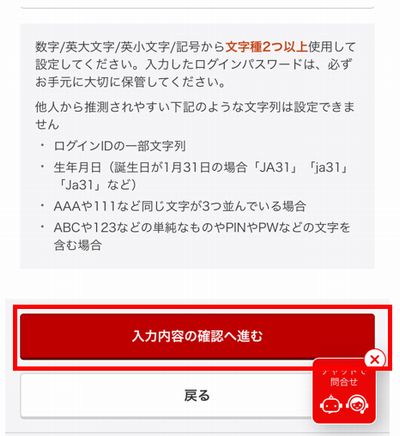
「入力内容の確認へ進む」をクリックします。
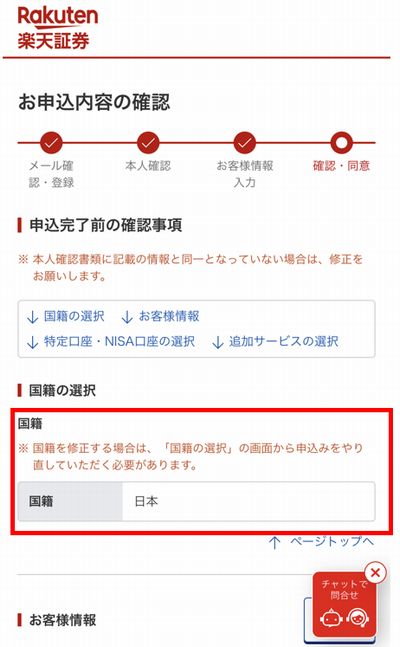
ここからは、申込内容の確認になります。間違いがないか確認して下にスクロールします。
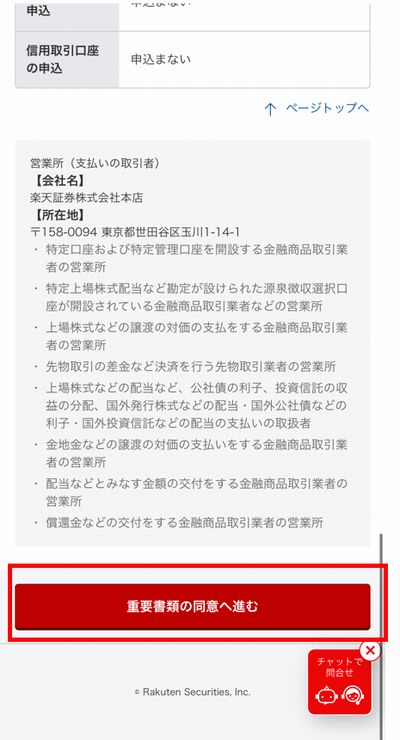
「重要書類の同意へ進む」をクリック。
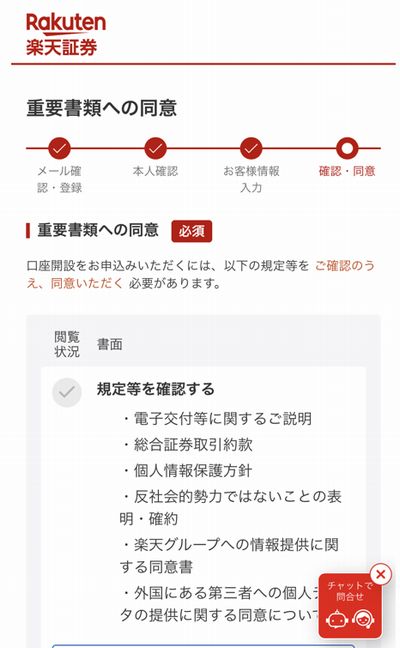
下にスクロールして重要書類への同意になります。「書類を確認する」をクリックします。
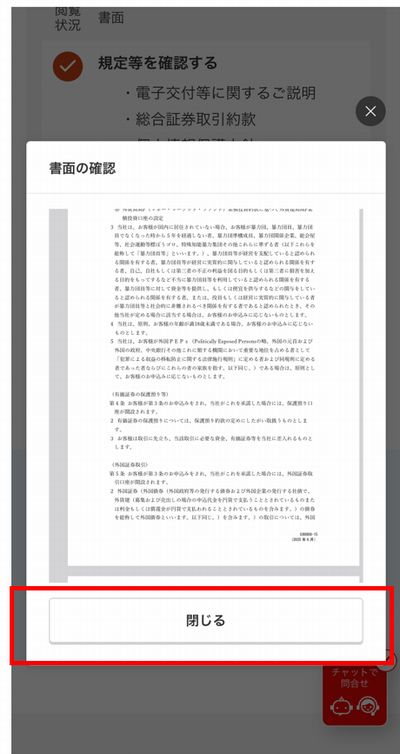
書類に書いてあることを確認して、「閉じる」をjクリックします。
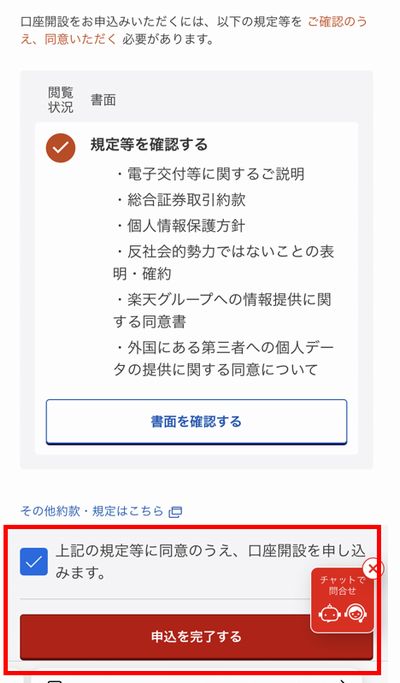
チェックボックスを選択して、「申込を完了する」をクリック。
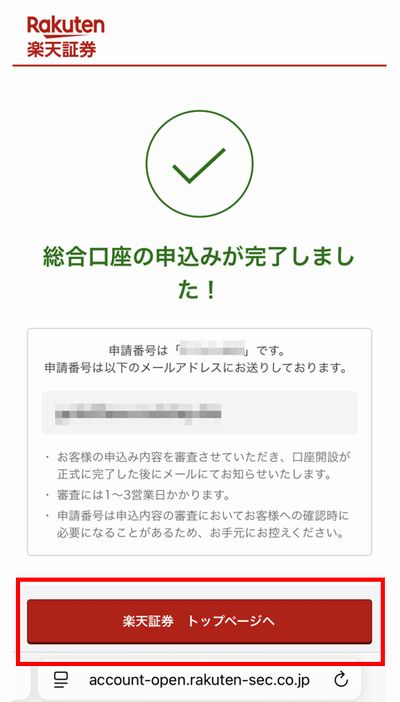
お疲れさまでした。これで、申込は完了です。
ここからは、楽天側の審査の段階に入ります。
おおよそ、1週間以内にメールで合否の連絡があります。
ちなみに私の場合、4営業日目に合格通知が届きました。
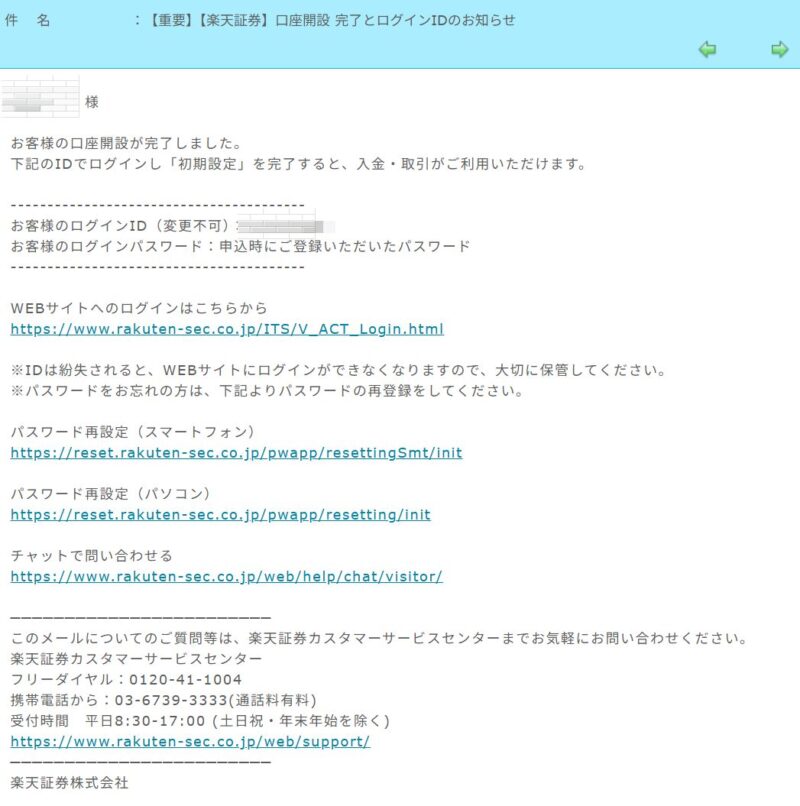
【重要】【楽天証券】口座開設完了とログインIDのお知らせ
と言う件名でメールが届きます。
ログインIDは楽天証券側が勝手に決めるのでこちらで変更はできません。
さて、楽天証券の口座開設はこれで完了しました。
ここから、楽天証券の初期設定が必要となります。
ここまで長いので、いったんここで区切り次の記事にしたいと思います。
ここまで、本当にお疲れさまでした。