ここでは、楽天証券の初期設定と積み立てNISAのやり方を手順を追って図解で説明していきます。
楽天証券の口座開設がまだの方は以下を参考にしてください。
もし、パソコンを持っているようでしたらパソコンでの作業をおススメします。
2025年に各証券会社への不正ログイン事件があった影響で、セキュリティ強化されています。
手戻りが何回も発生するので少し面倒になっています。
スマホだけで全ての設定をやり切るのはちょっと面倒かもです。
とりあえず、ここではパソコンでの作業を前提としたいと思います。
手数が多いですが、諦めずに一つ一つこなしていきましょう。
楽天証券の初期設定の詳細
楽天証券の口座開設がされた前提で進めていきます。楽天証券からのメールを確認してログインIDを控えておいてください。
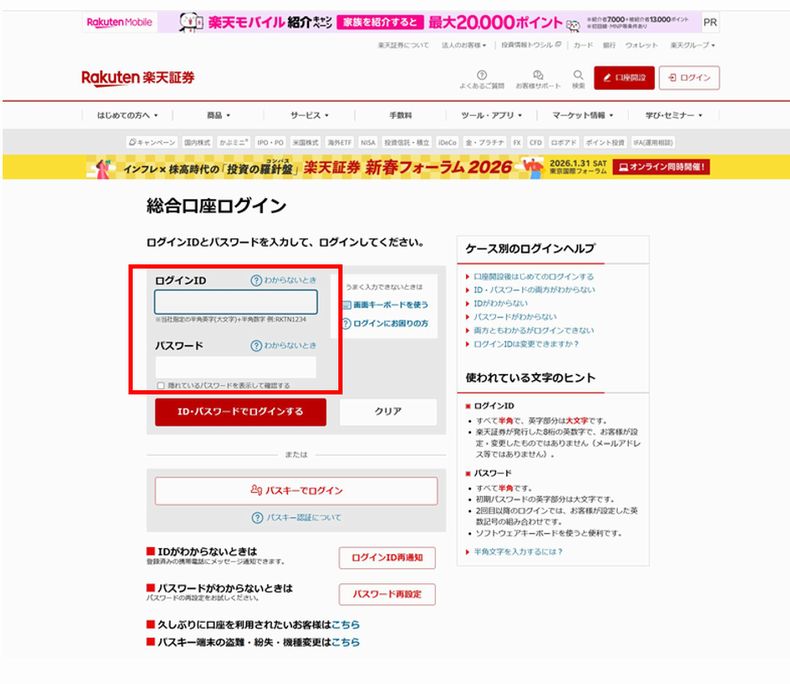
まずは、楽天証券のログイン画面です。
楽天証券から届いているログインIDと申込時に設定しているパスワードを使ってログインします。
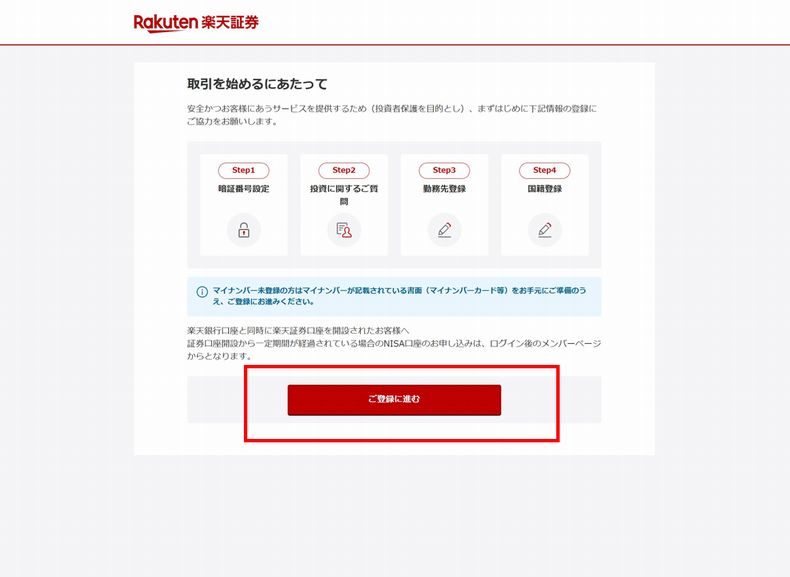
初期設定の設定項目が紹介されています。
「ご登録に進む」をクリックします。

まずは、取引暗証番号です。これは、注文や出金などに使う4桁の文字列になります。
ログインパスワードではないです。この取引暗証番号も忘れないようにメモしておきましょう。
そして、「投資に関するご質問へ」をクリック
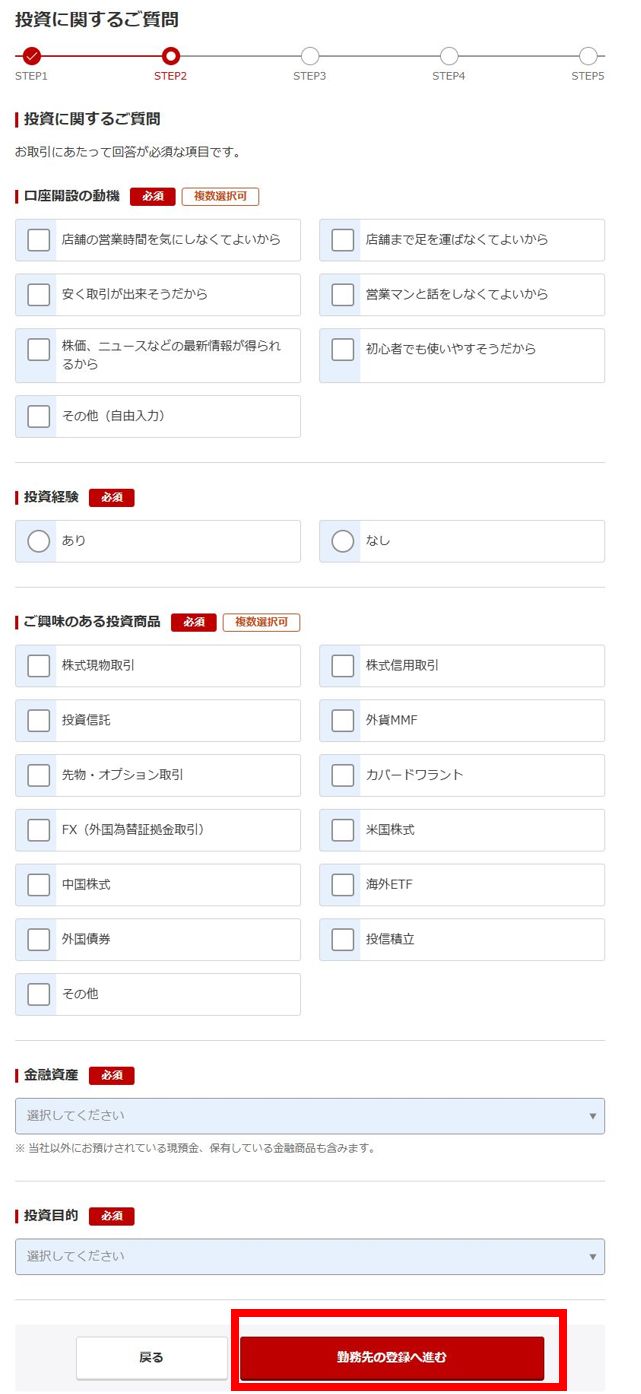
「投資に関するご質問」の回答になります。ここは、普通にありのままを選択して大丈夫です。
「勤務先の登録へ進む」をクリック
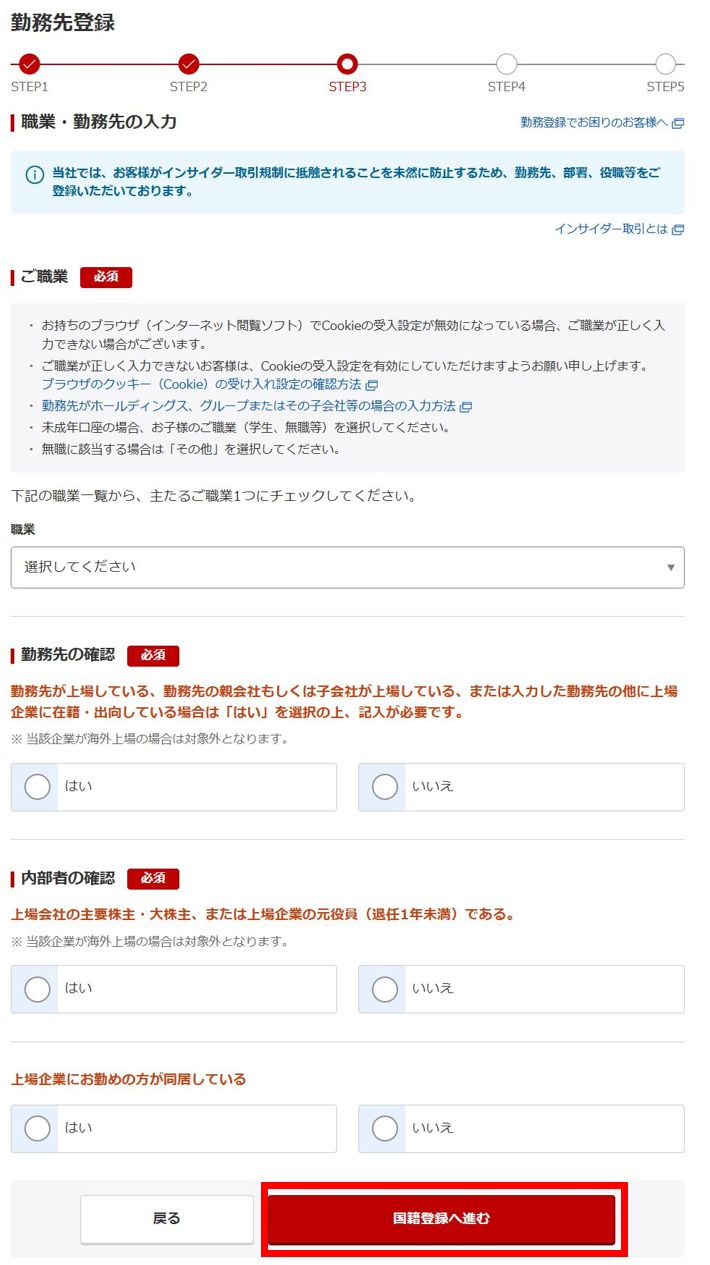
「職業・勤務先の入力」になります。
ここは、インサイダー取引の防止のための情報となります。該当する箇所を選択しておきましょう。
「国籍登録へ進む」をクリック
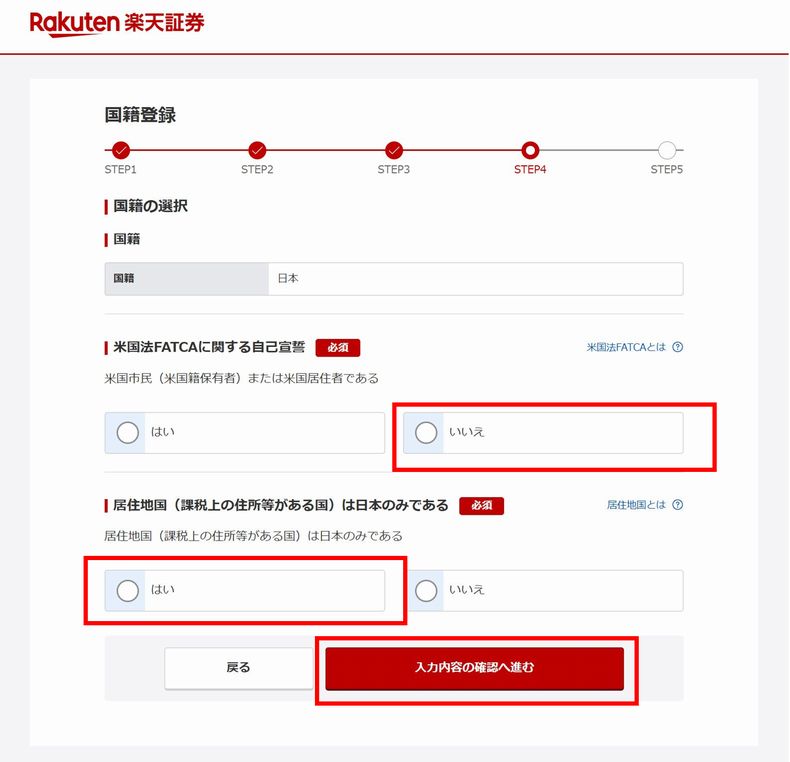
「国籍登録」になります。
日本に住んでいる場合は特に何の問題もありません。赤枠を選択しておきましょう。
「入力内容の確認へ進む」をクリック。

お疲れさまでした。ここまでで、初期設定は完了となります。
「楽天証券 ログインページへ」をクリック。
楽天証券の積立NISA設定
ここからは、積み立てNISAの設定になります。ちょっと手間がありますが、一つ一つ確認していきましょう。
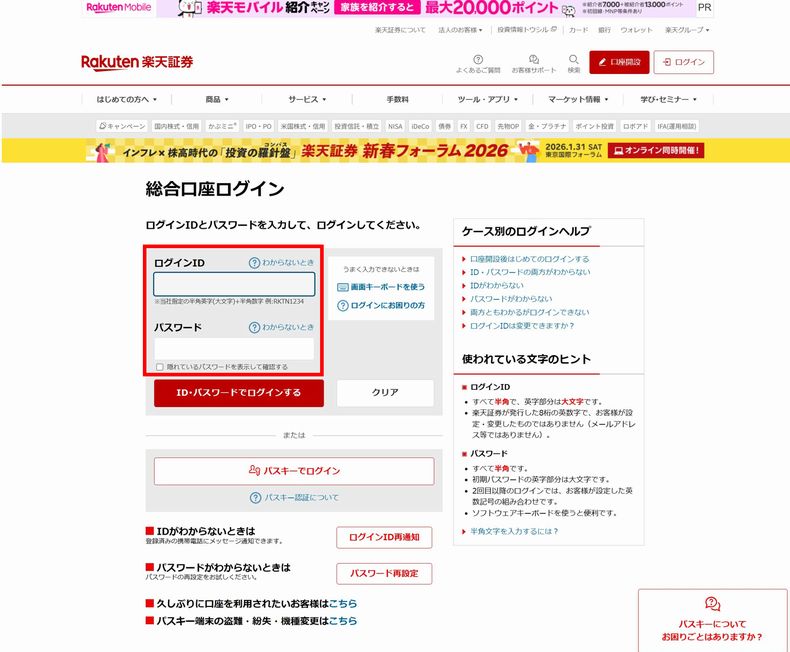
先ほどのログイン情報を使ってください。
「ID・パスワードでログインする」をクリック。
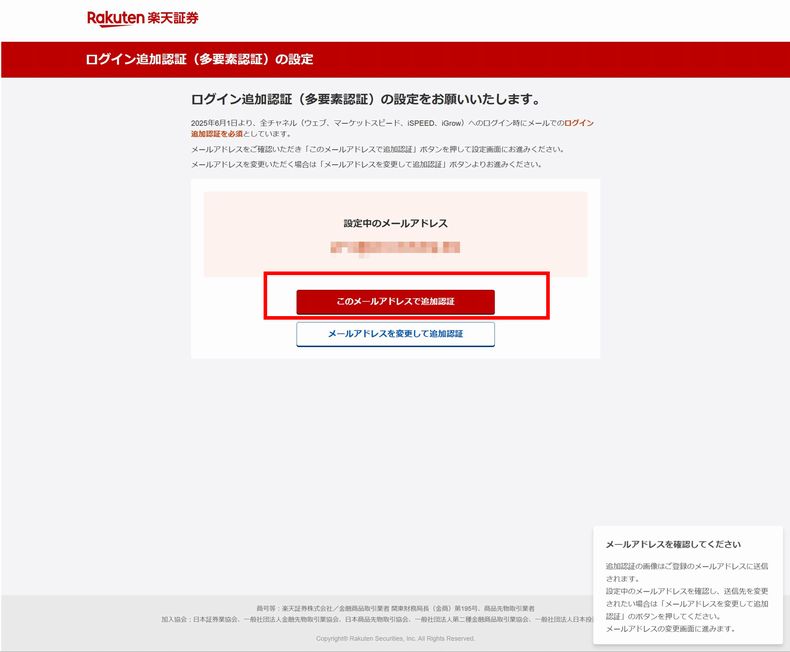
ログイン追加認証があります。表示されているメールアドレスに認証情報を送ります。
「このメールアドレスで追加認証」をクリック。
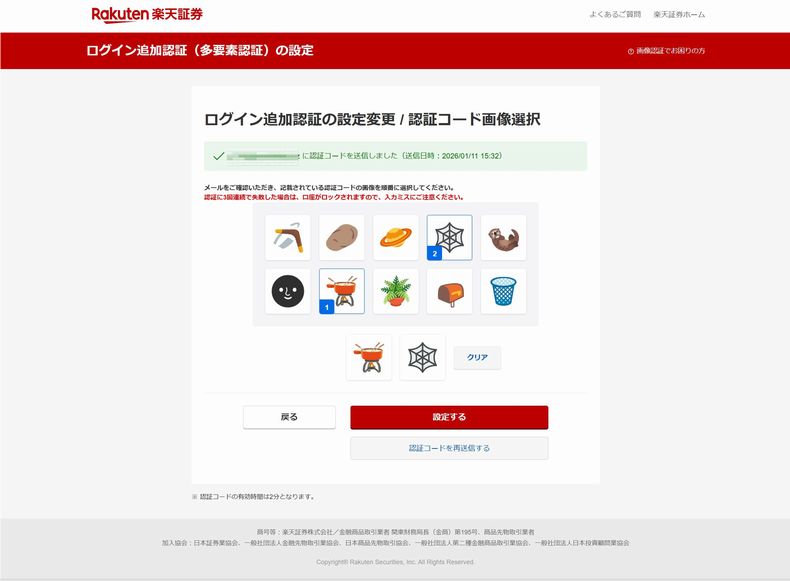
画像による認証画面になります。メールアドレスを確認してください。メールアドレスに送られている画像と同じものを選択します。
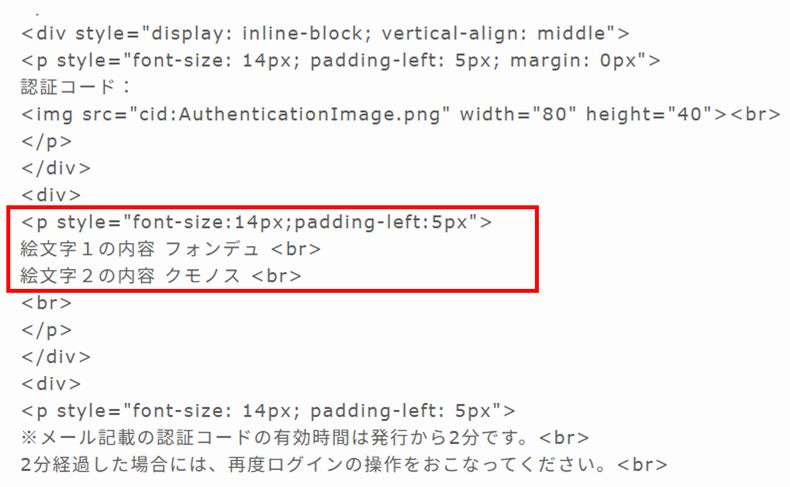
HTML対応メールでしたら、画像が表示されているはずです。HTML非対応の場合、この画像のように絵文字の内容が文字になっています。この文字に該当するものを選択することになります。
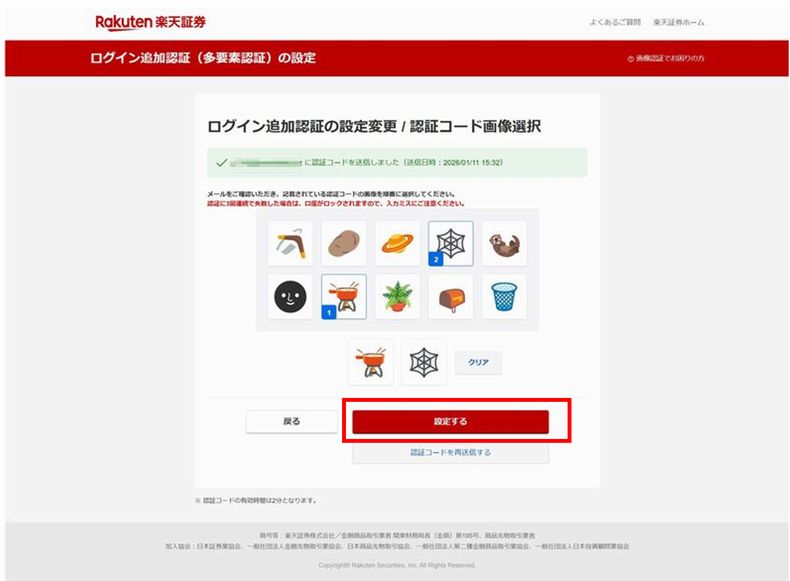
該当する画像を選択したら、「設定する」をクリック。
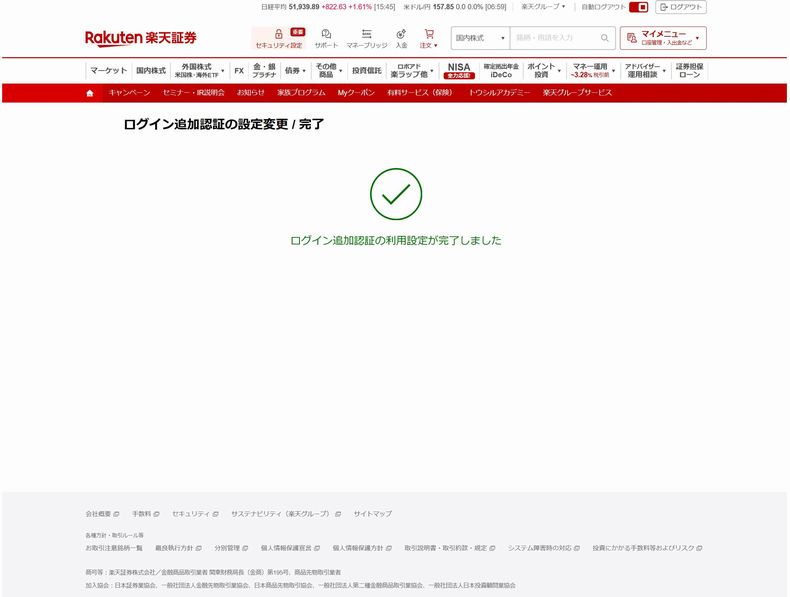
ログイン追加認証の利用設定が完了しましたの画面になります。
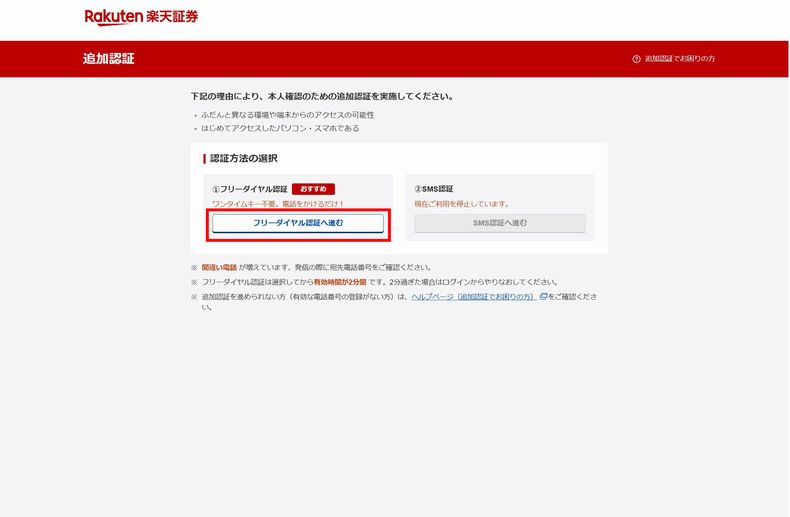
それでですね・・・
人によっては、次にこの画像になる人もいるかと思います。
セキュリティが厳しくて何度も認証が必要になるんですよね。
面倒ですが、対応するしかありません。
「フリーダイヤル認証へ進む」をクリック。
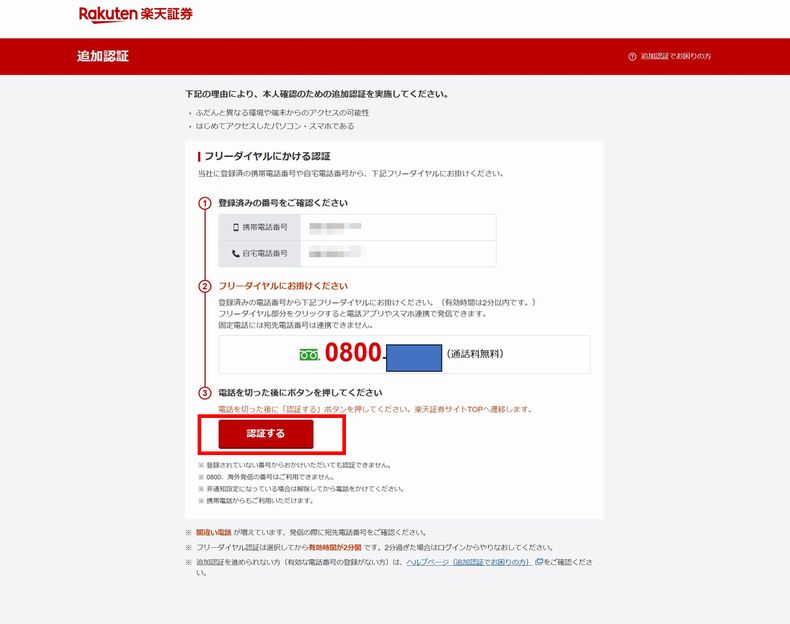
登録している携帯電話か自宅の電話番号から指定されたフリーダイヤルに電話をします。
自動音声で、「認証されました」となるので、電話を切ってから「認証する」をクリック。
ここで、大切なことがあります。
この画面になってから、2分で全ての手続きを完了する必要があります。
モタモタしている時間はないので、サクサクと電話しましょう。
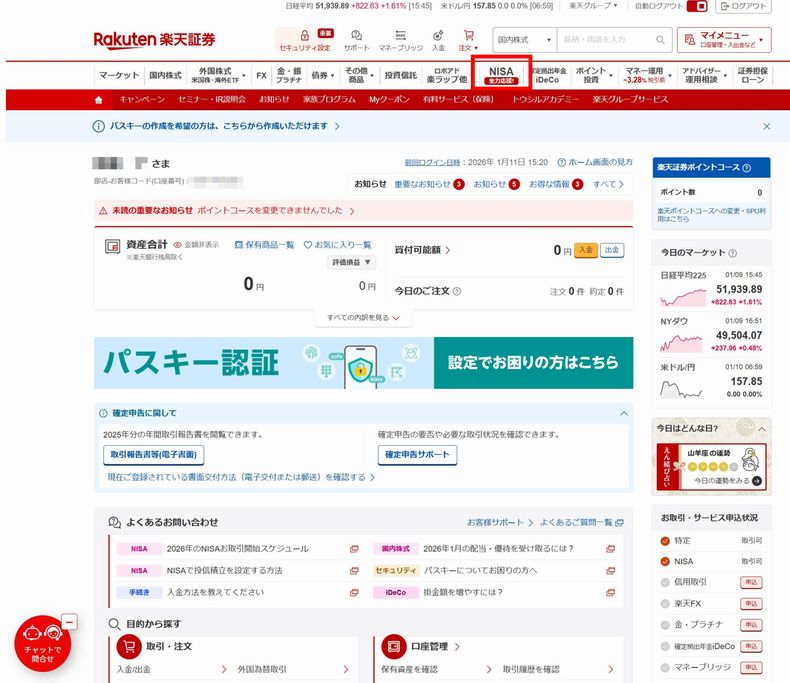
無事に認証されるとログイン後の画面になります。
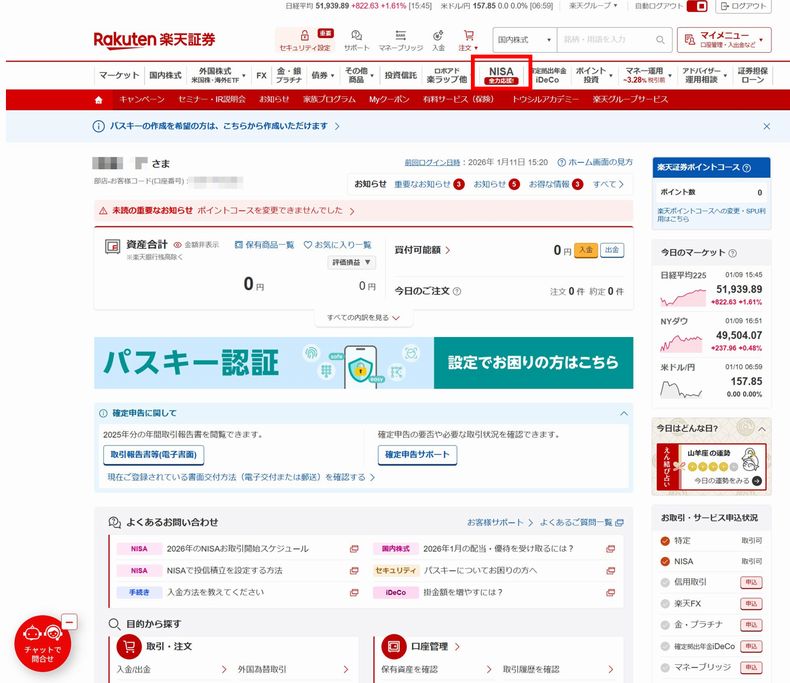
積み立てNISAの設定をするので、画面上部にある「NISA」をクリック。
楽天証券の積み立てNISA設定
さて、ここからは積み立てNISAの設定になります。もう少しなので頑張りましょう。
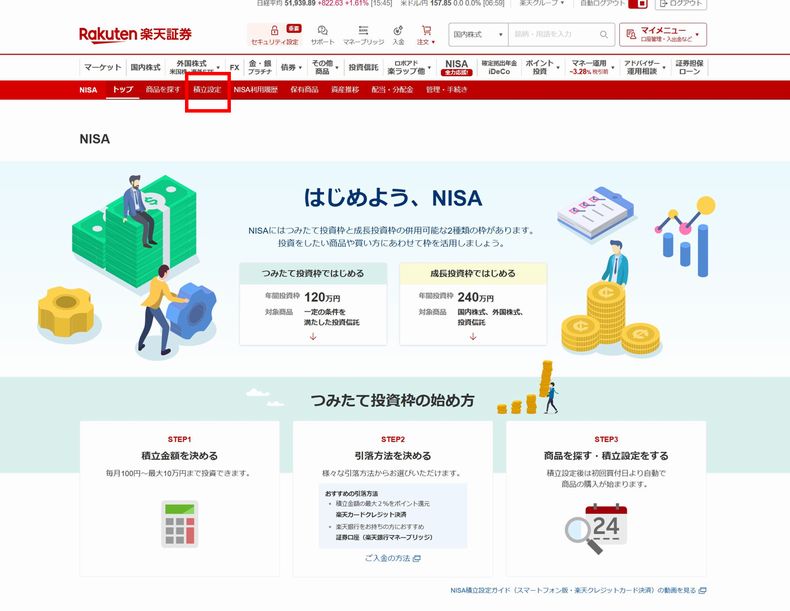
画面上部にある「積立設定」をクリックします。
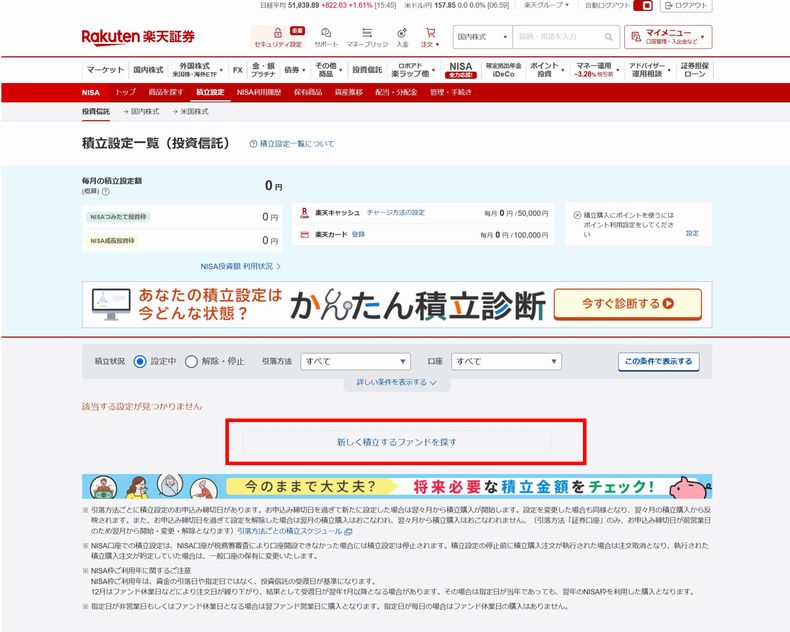
画面下にある「新しく積立するファンドを探す」をクリック。
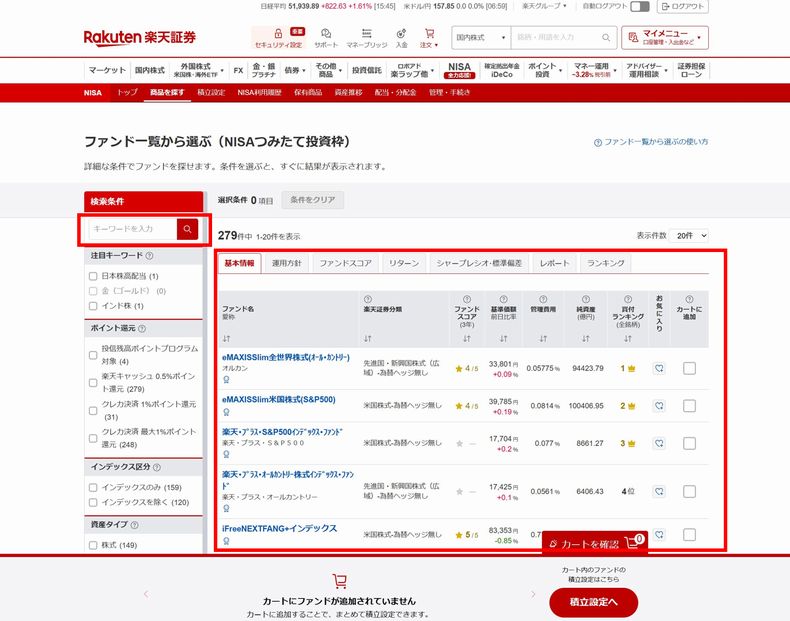
こここで、積立するファンドを選びます。
お望みの投資信託がある場合は、左にある検索窓で検索できます。
右側には人気上位のファンドが並んでいるのでここで選んでもよいです。
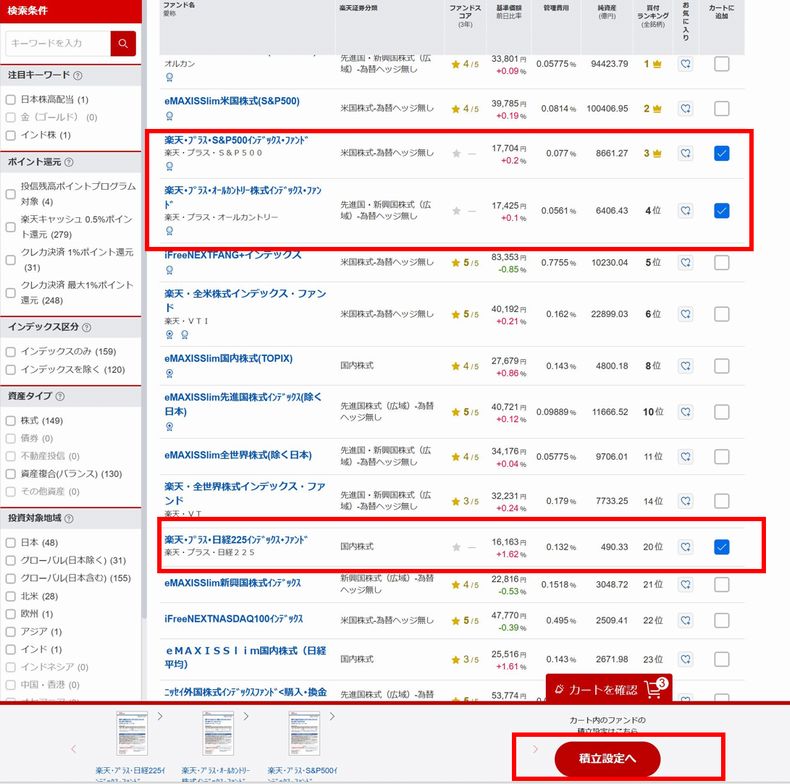
私の場合、以下を決めていたので選びます。
●楽天プラス・S&P500インデックス・ファンド
→eMAXISSlim米国株式(S&P500)と同じ内容。楽天にしかないファンドで楽天ポイントがもらえるのでお得。
●楽天プラス・オールカントリー株式インデックス・ファンド
→eMAXISSlim全世界株式(オールカントリー)と同じ内容。楽天にしかないファンドで楽天ポイントがもらえるのでお得。
●楽天プラス・日経225インデックス・ファンド
→eMAXIS Slim国内株式(日経平均)と同じ内容。楽天にしかないファンドで楽天ポイントがもらえるのでお得。
ファンドを選んだら、「積立設定へ」をクリック。
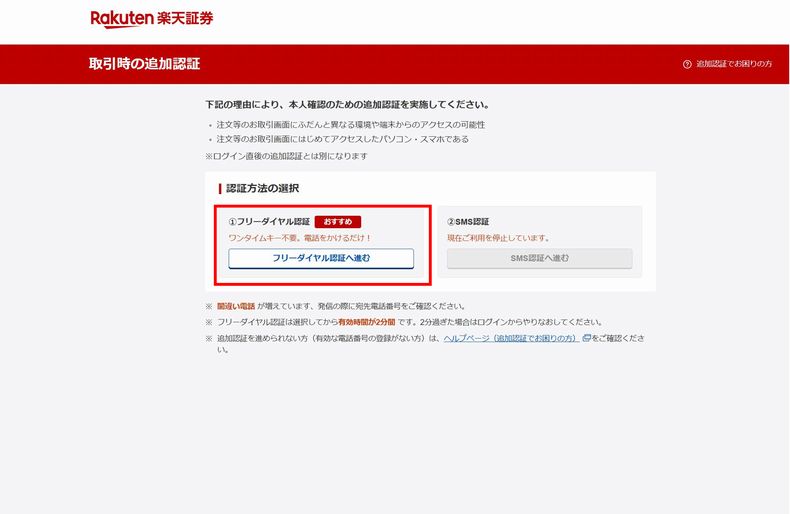
まだ出ちゃいましたね。追加認証画面なので素直に従いましょう。
「フリーダイヤル認証へ進む」をクリック。
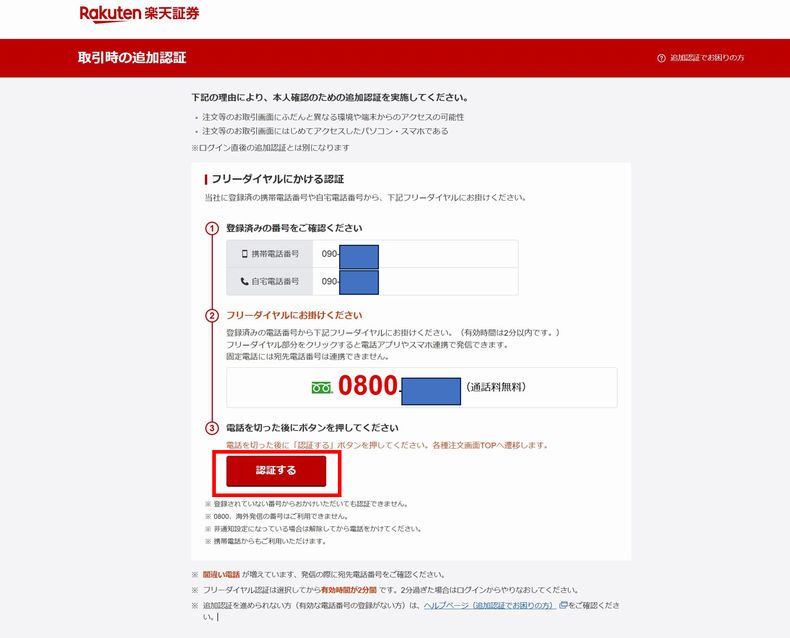
フリーダイヤルへ電話します。認証が出来たら電話を切って、「認証する」をクリック。
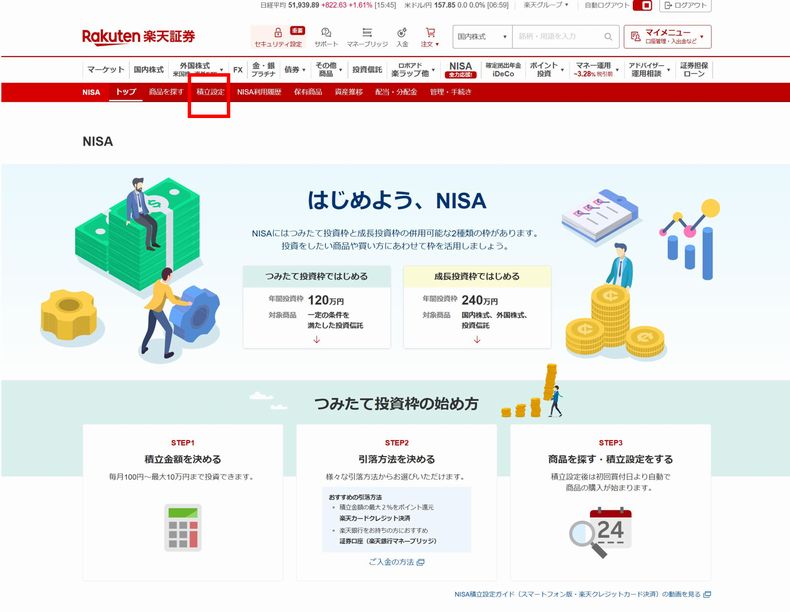
画面上部の「積立設定」をクリックします。
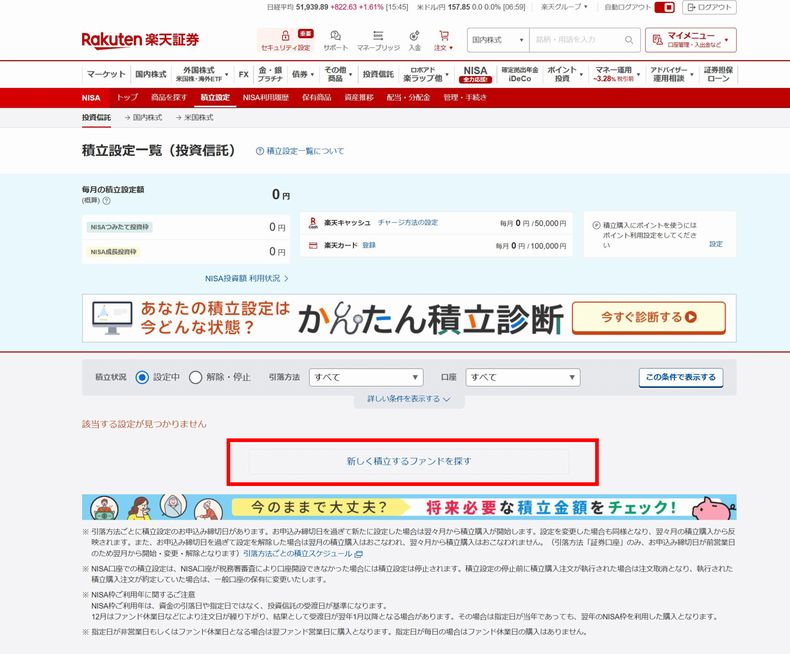
「新しく積立するファンドを探す」をクリック。
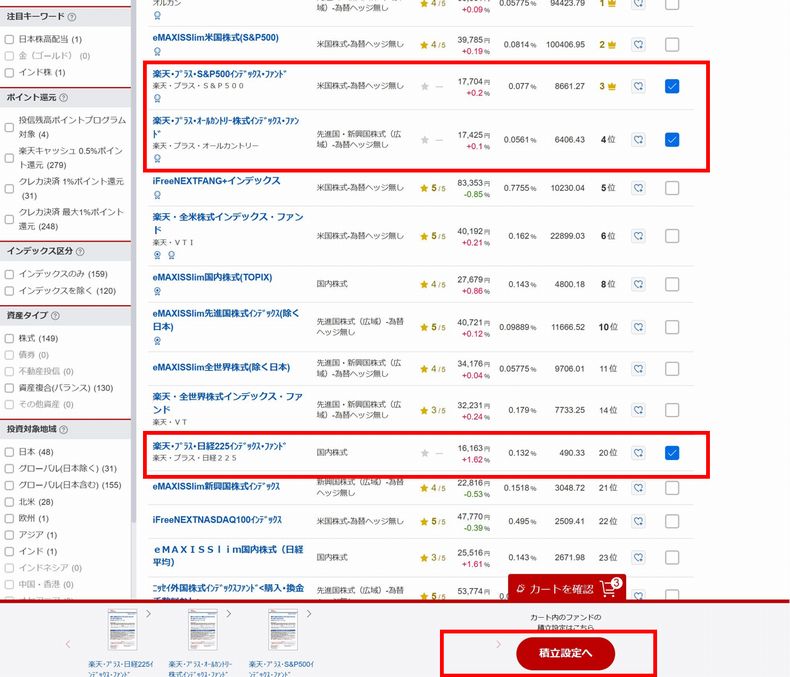
先ほど選択しておいたファンドはそのまま残っています。
「積立設定へ」をクリック。
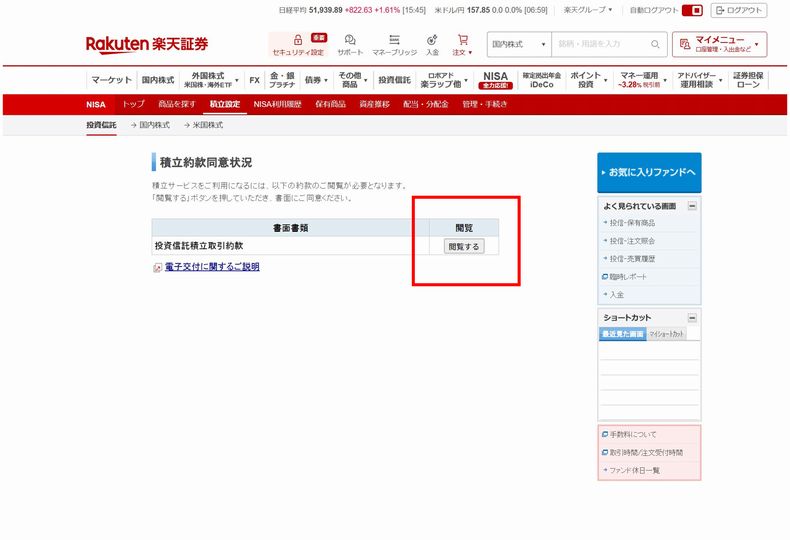
積立約定同意状況の項目です。
「閲覧する」をクリック。
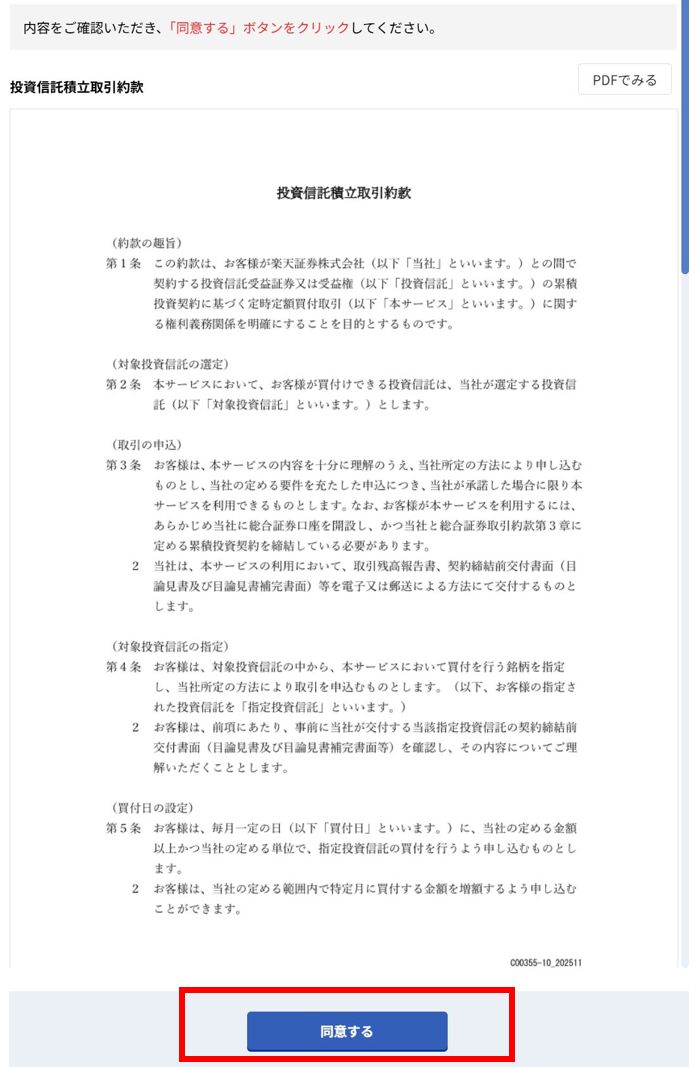
投資信託積立取引約款の書類が出てきます。
下までスクロールして、「同意する」をクリック。
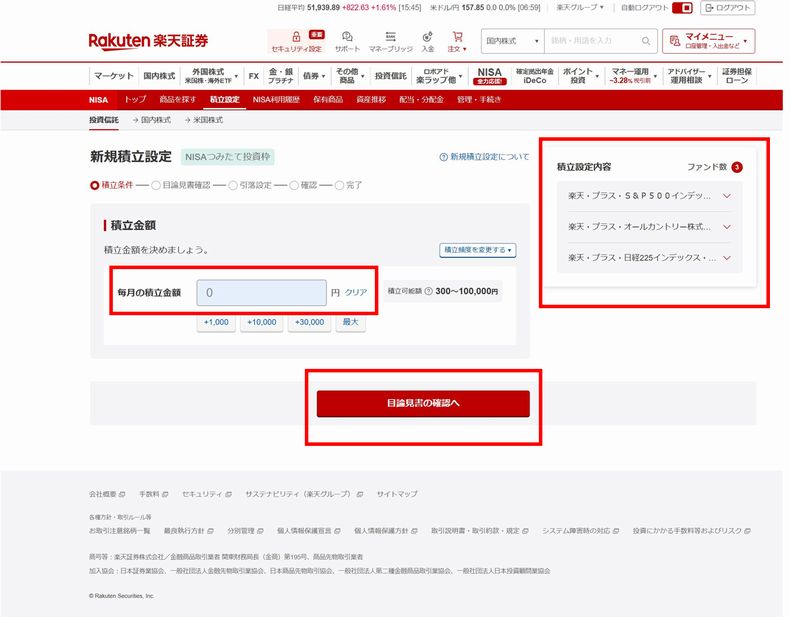
新規積立設定になります。
右側で選んで置いたファンドが表示されるので確認します。
毎月いくら積立たいかを入力します。
私の場合、100000円を入力。
「目論見書の確認へ」をクリック。
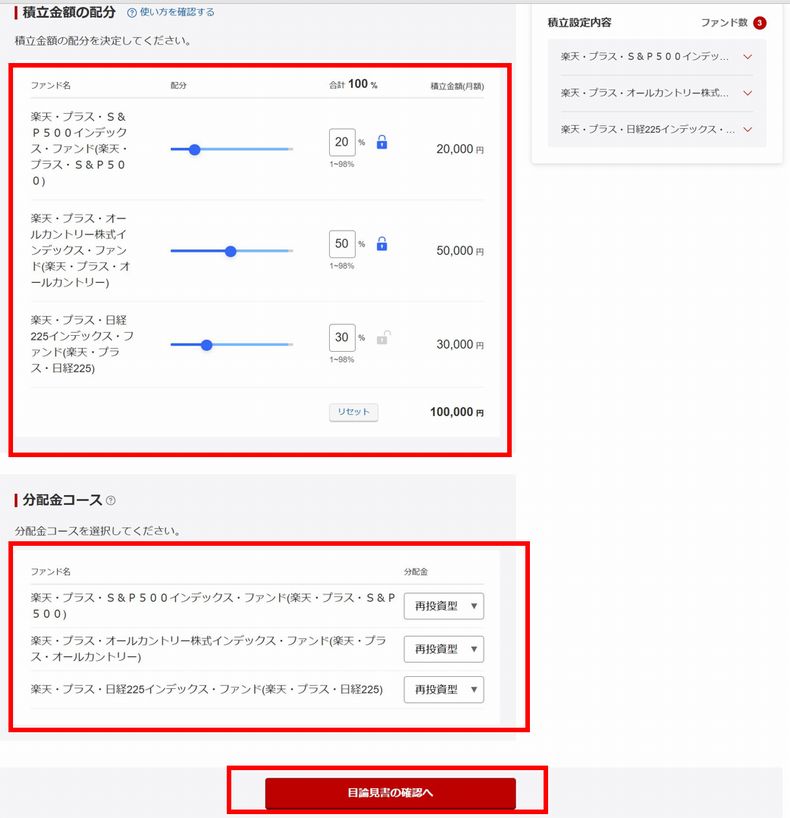
ファンドを数種類選んでいる場合は、ここで各ファンドにいくら投資するかを設定します。
まあ、ここの金額は後でも変更できるのでとりあえずでも大丈夫です。
「分配金コース」については、全て「再投資型」にしておきましょう。
「目論見書の確認へ」をクリックします。
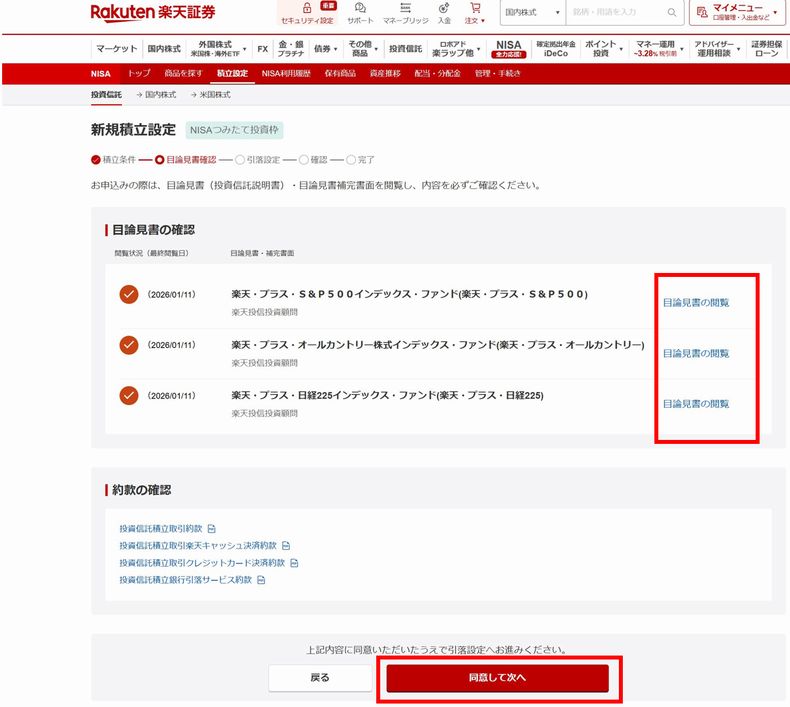
各ファンドの「目論見書の閲覧」をクリックして目論見書を確認していきます。
「同意して次へ」をクリック。
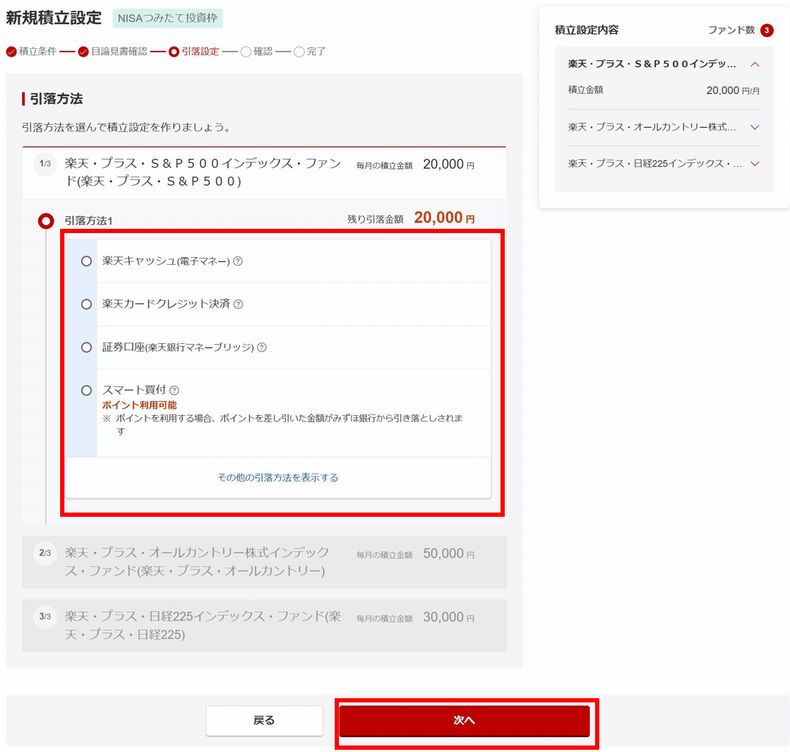
ここでは、引き落とし方法の選択です。
各ファンドの引き落としをどのような手段にするかを選択します。
楽天クレジットカードをお持ちの場合、月に10万円まで積立NISAで積立設定が可能です。
他のクレジットカードではカード引き落としはできないので注意してください。
まずは、「楽天クレジットカード決済を選びます」。
「次へ」をクリック。
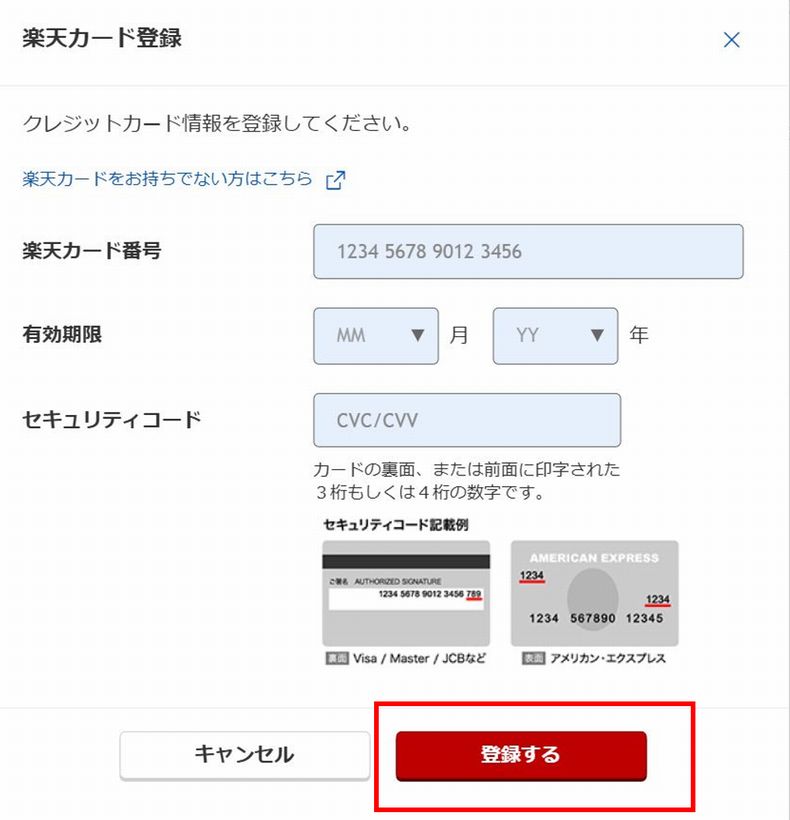
楽天カードの登録になります。お手元のカード情報を入力して「登録する」をクリック。
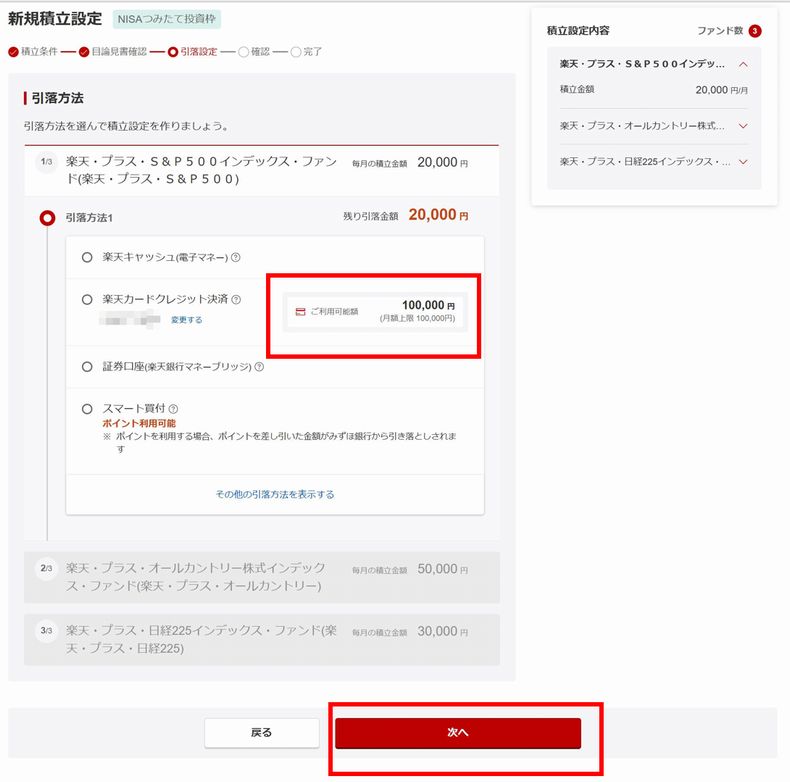
カード情報が登録されていることを確認しましょう。月額の利用条件は10万円までです。
カードによる積立は入金忘れがないので便利ですよ。
ちなみに、カードによる積立では、自動的に毎月12日に買い付けになります。そのほかの日付は選択できません。
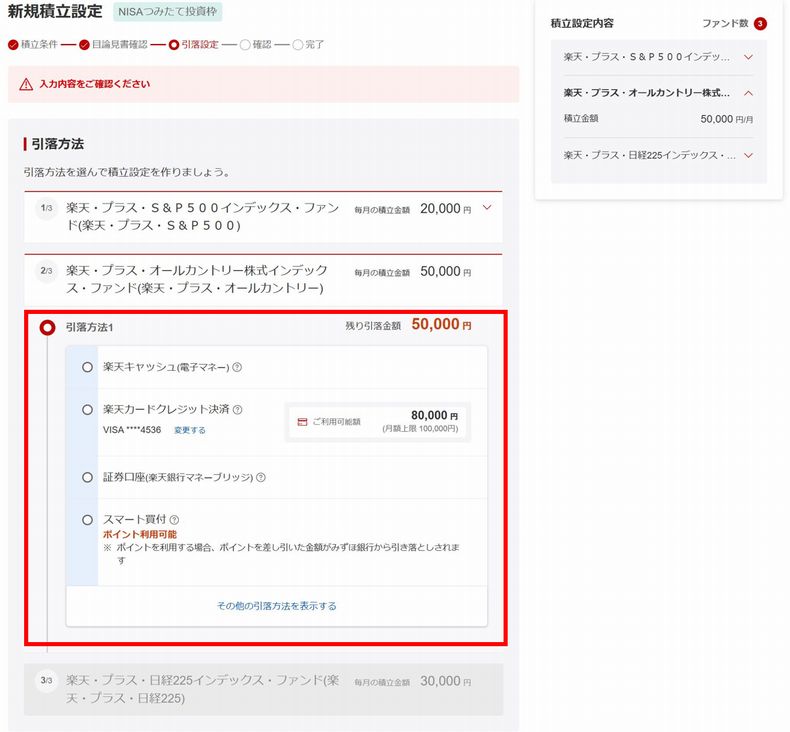
次の引き落とし方法を見てみましょう。ここおでは、「証券口座」を選択します。
楽天証券へ振り込みが必要になります。
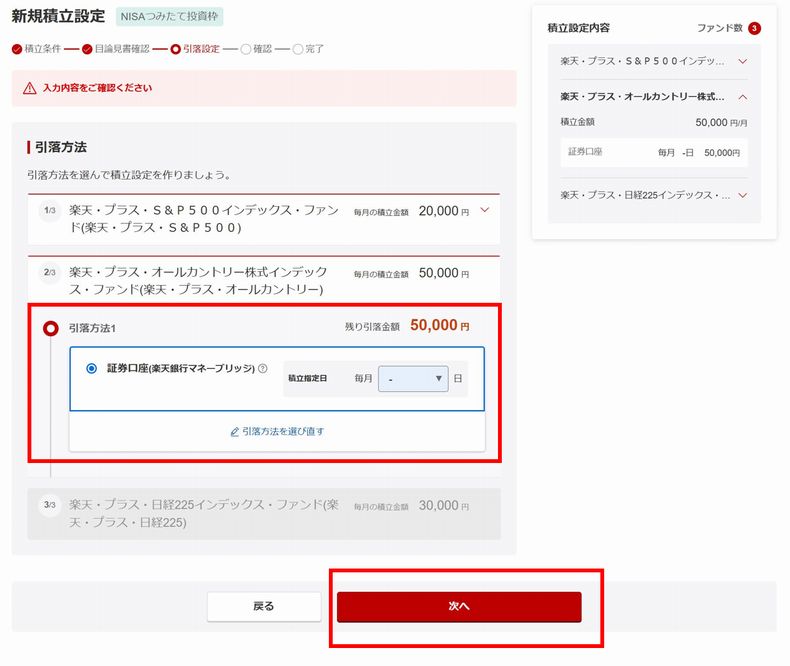
毎月の買い付け日を選択します。カードと同じ12日でもいいですし、他の日でも大丈夫です。
基本的に、1日にしておいてよいと思います。
「次へ」をクリック。
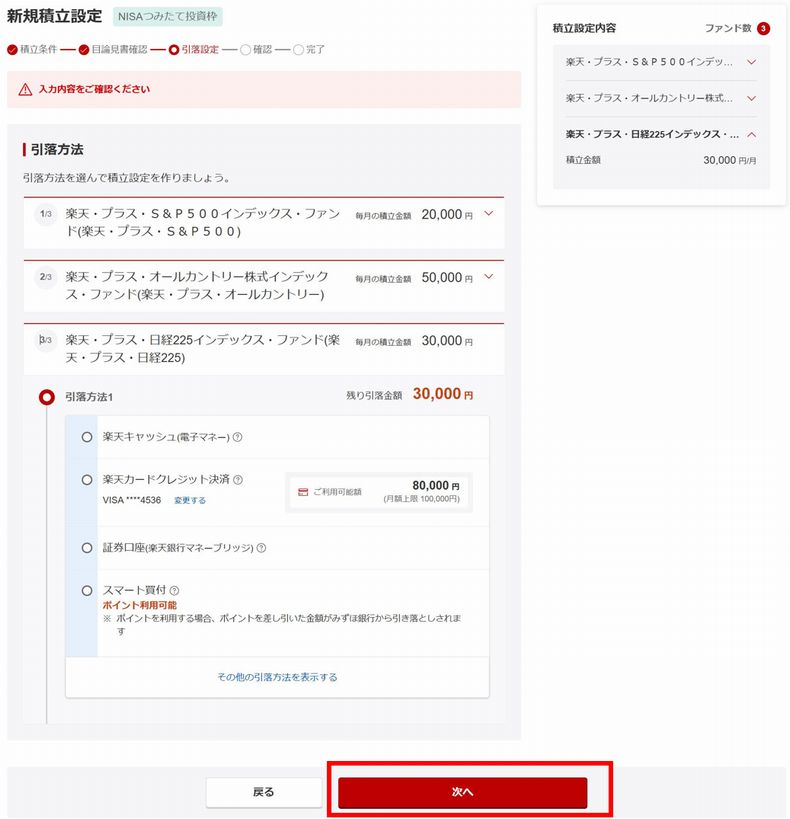
最後のファンドの決済方法を選びます。ここでは、楽天カードクレジット決済を選びます。
「次へ」をクリック。
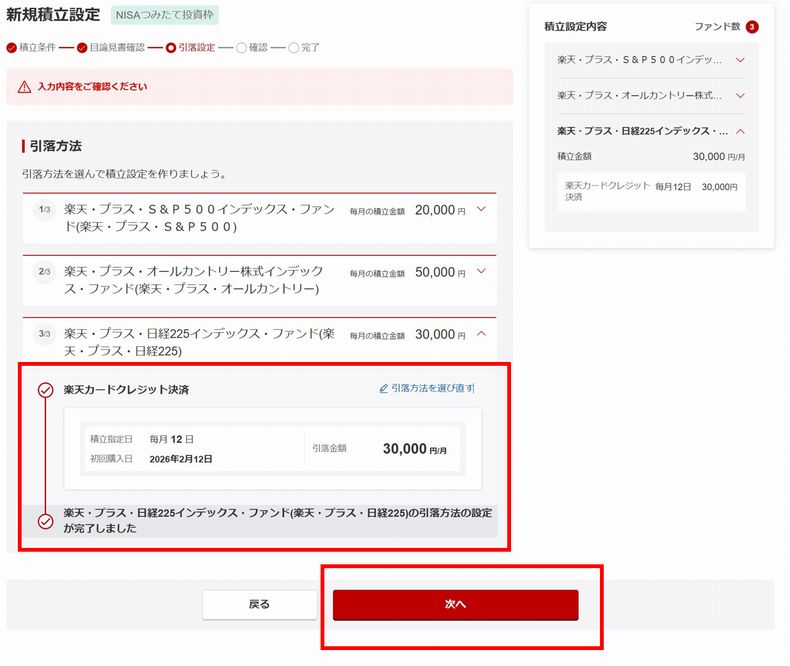
全てのファンドの引き落とし方法を確定しました。
「次へ」をクリックします。
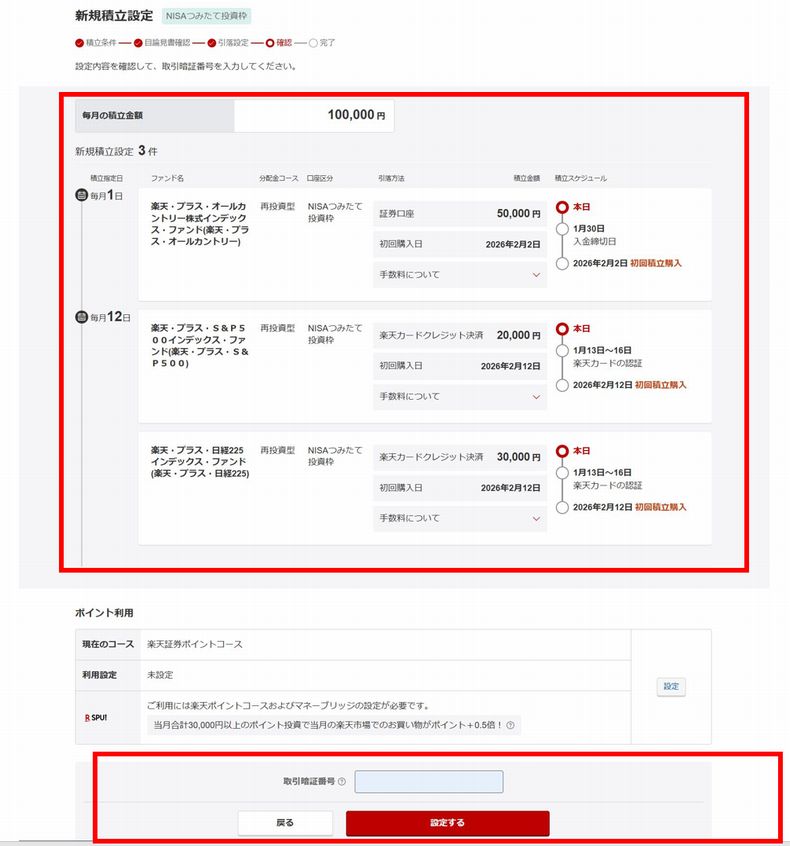
新規積立設定の確認になります。
問題なければ、「取引暗証番号」を入力して、「設定する」をクリックします。
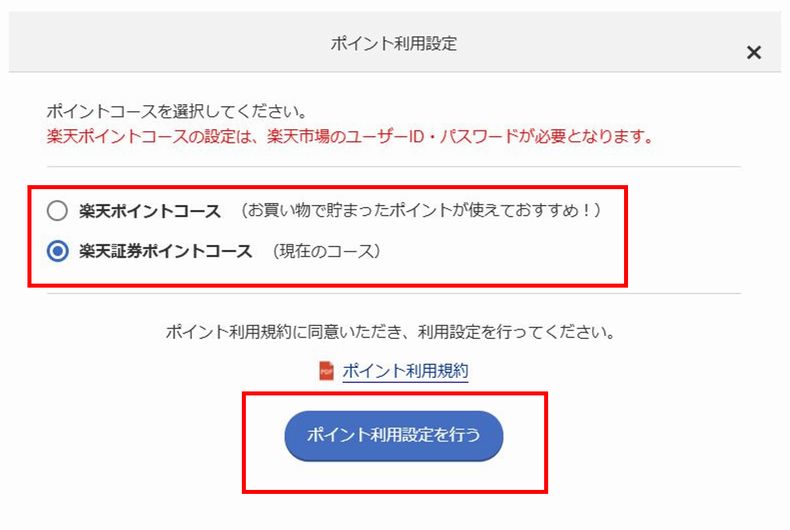
ポイントコースの設定になります。
楽天市場で買い物をする場合、「楽天ポイントコース」を選択しましょう。
「ポイント利用設定を行う」をクリック
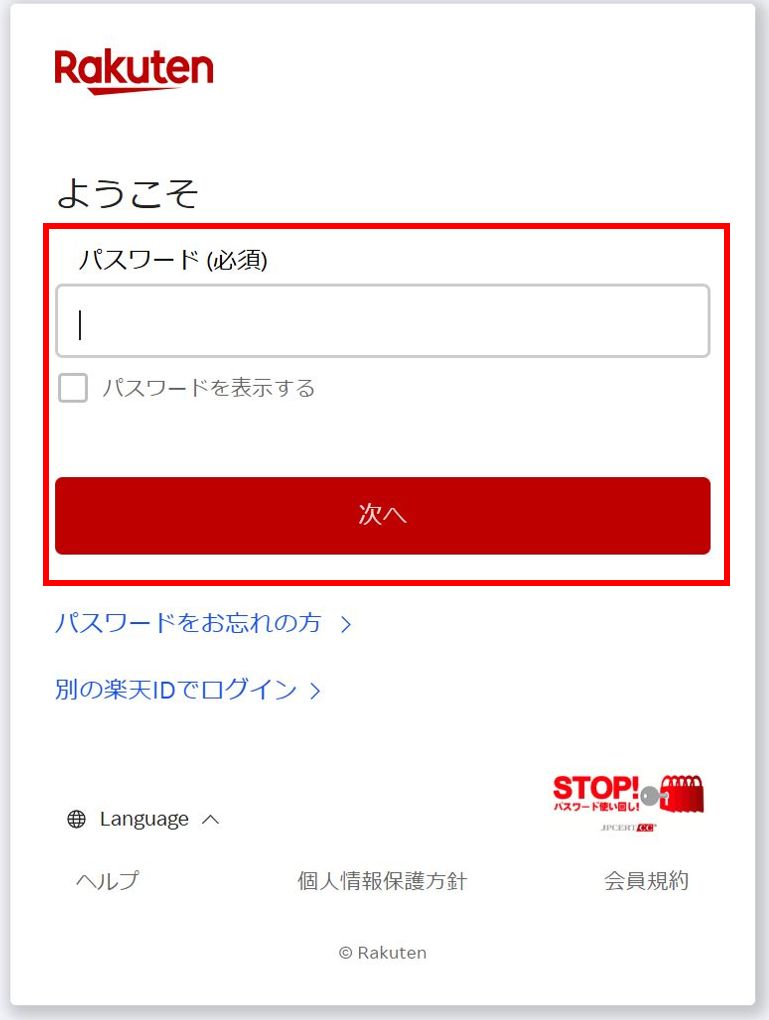
「楽天ポイントコース」を選ぶと楽天市場のアカウントと結び付け設定を行います。
楽天市場のログインパスワードを入力して連結させましょう。

もしもここで、上記のようなエラーが出てしまったら楽天会員情報の変更が必要になります。
かくいう私は、楽天会員情報で誕生日の入力が間違っていたために発生しました。
誕生日の変更については、以下の記事で詳しく解説しているので確認してみてください。
特にエラーが出ない場合は以下に続きます。
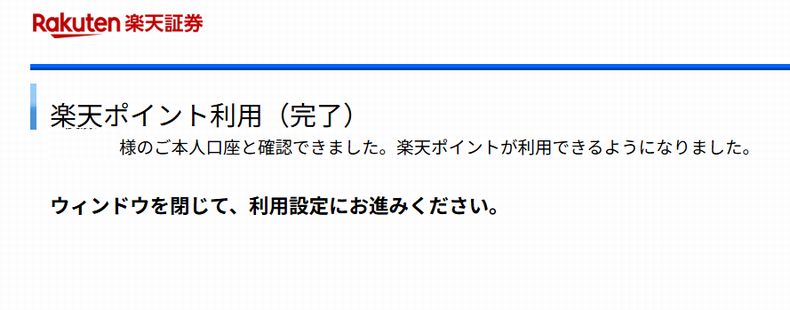
楽天ポイントが使える設定を完了しました。

さて、やっと新規積立設定が完了しました。
「積立設定一覧」をクリックします。
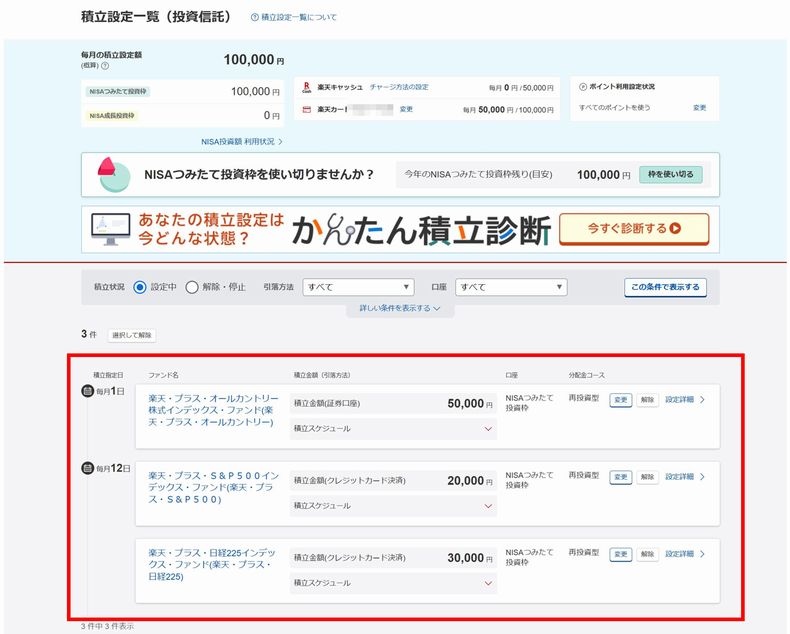
積立設定しているファンドがすべて表示されます。
間違いがないか確認しておきましょう。もし、間違っていたら「変更」をクリックして修正すればよいだけです。
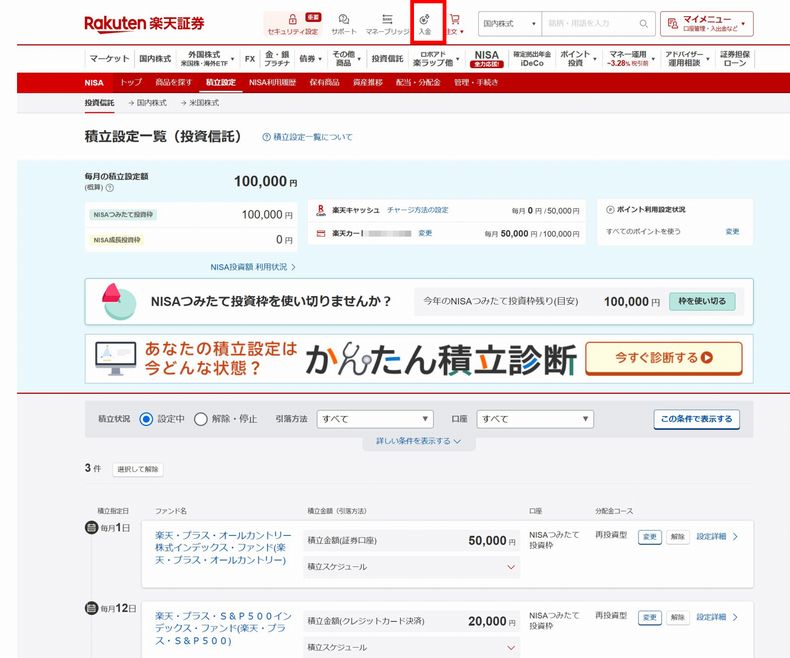
ここからは、楽天カードで積立設定した以外のファンドのために楽天証券に入金する必要があるのでその手順を説明します。
画面上部の「入金」をクリックします。
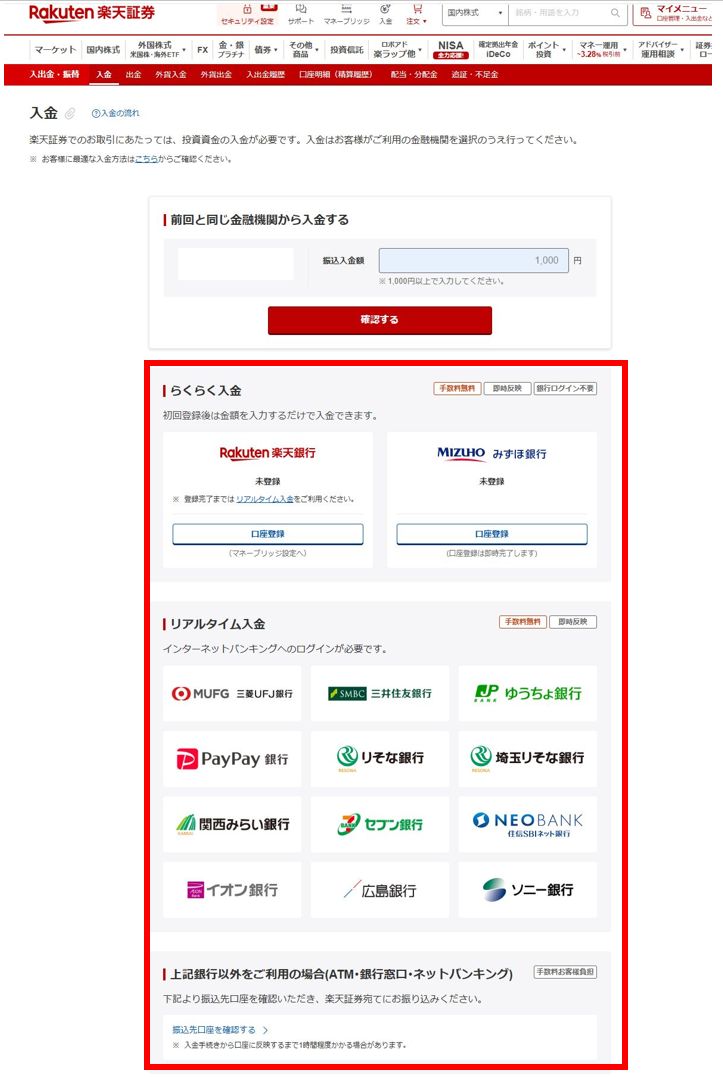
基本的に、「らくらく入金」か「リアルタイム入金」を選びましょう。
振込手数料も無料ですし簡単です。
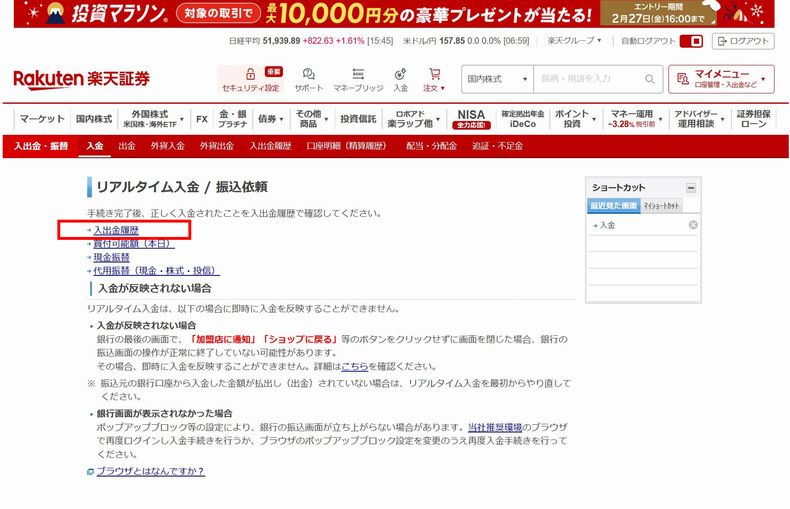
私は、今回リアルタイム入金を選択しました。
念のために「入出金履歴」をクリックして確認しましょう。
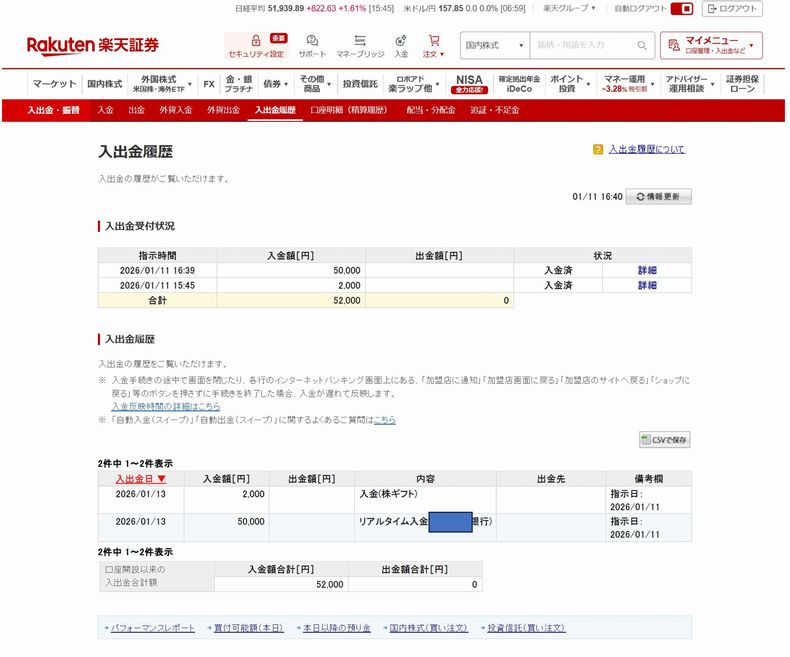
リアルタイム入金はちゃんと反映されていました。
これなら安心です。
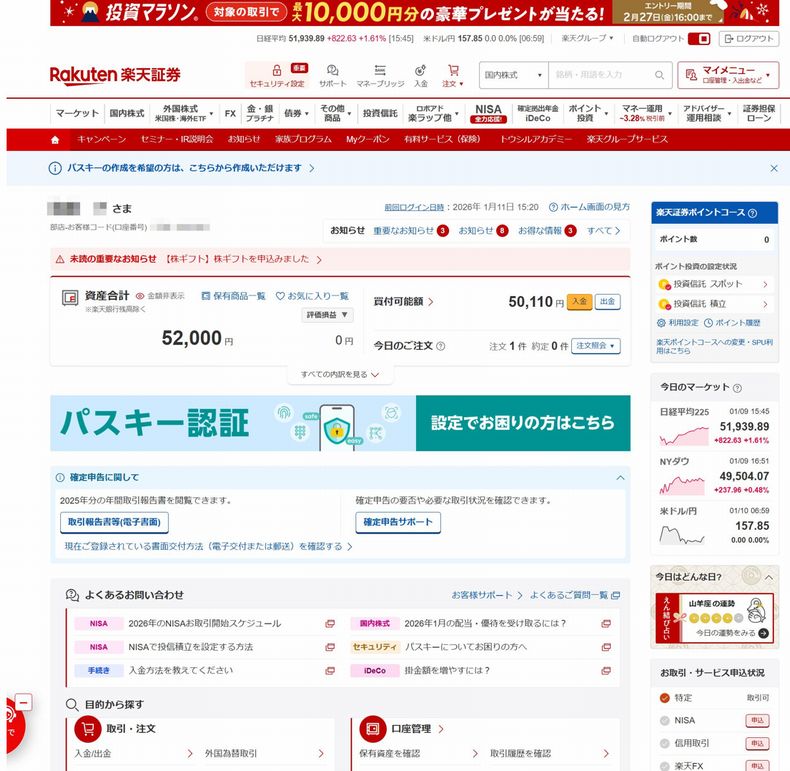
最後に楽天証券のトップページを確認しましょう。
お疲れさまでした。楽天証券の初期設定、積立NISA設定、入金までかなり長い工程でしたね。
これで、資産爆上がりを楽しみにしましょう!
マネーブリッジ設定
楽天証券を使うのなら、楽天銀行とのマネーブリッジ設定をしておくことをおススメします。
お得なサービスもあるので、使う使わないは後で考えて楽天銀行の口座を開設してマネーブリッジ設定をしておきましょう。
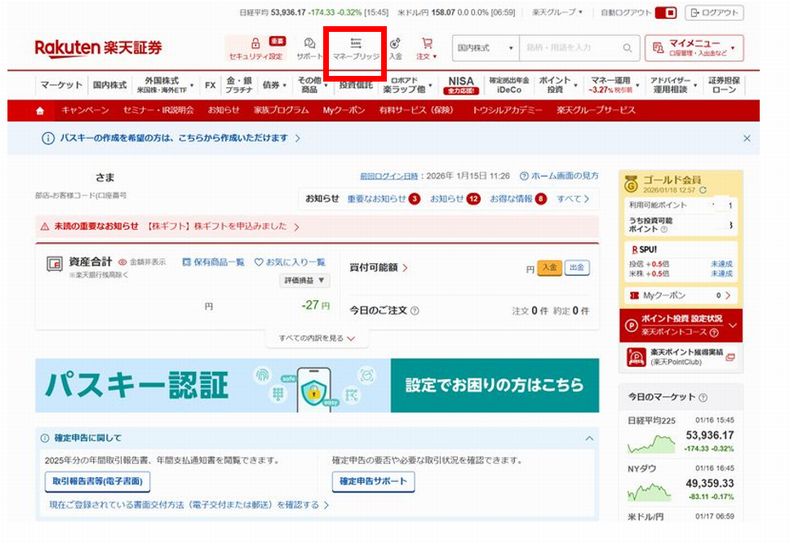
楽天証券のトップページ上部にある「マネーブリッジ」をクリック。
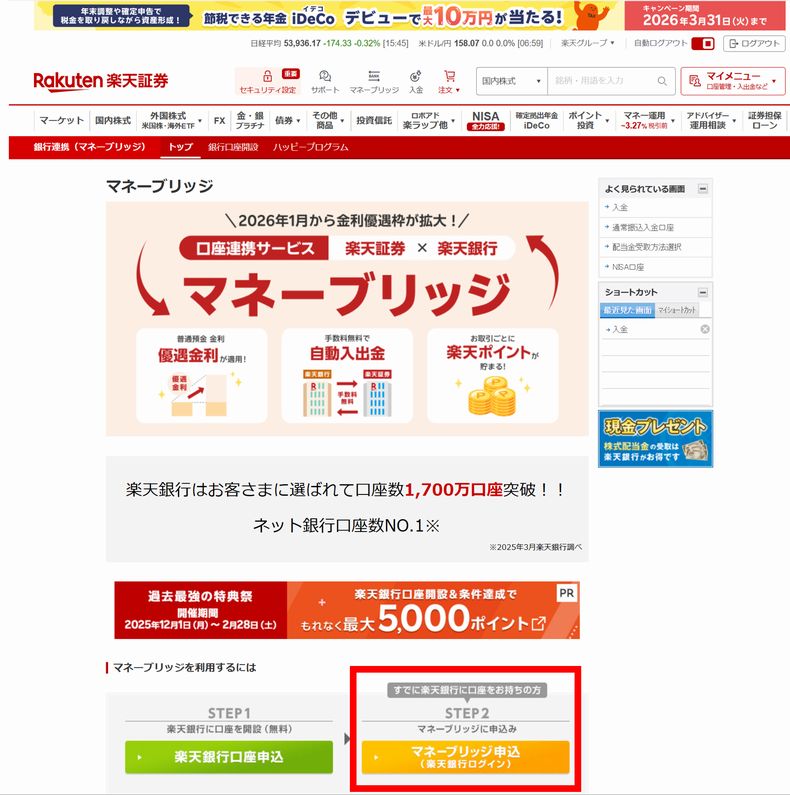
「マネーブリッジ申込」をクリックします。
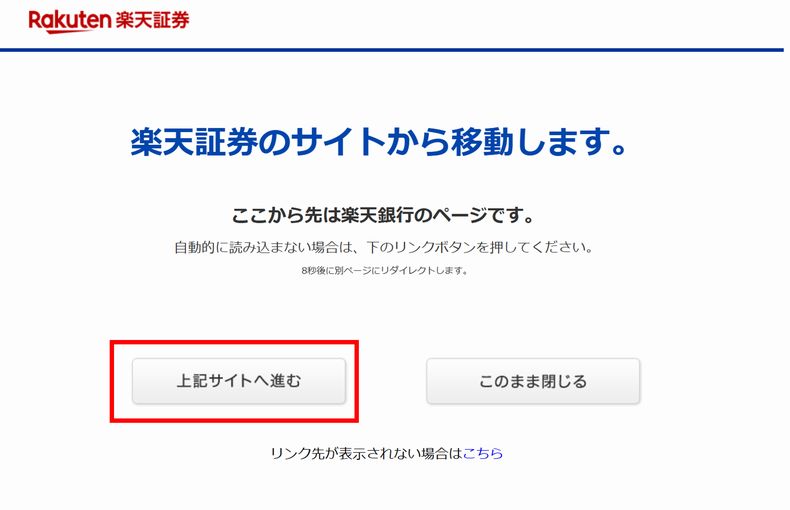
「上記サイトへ進む」をクリック。
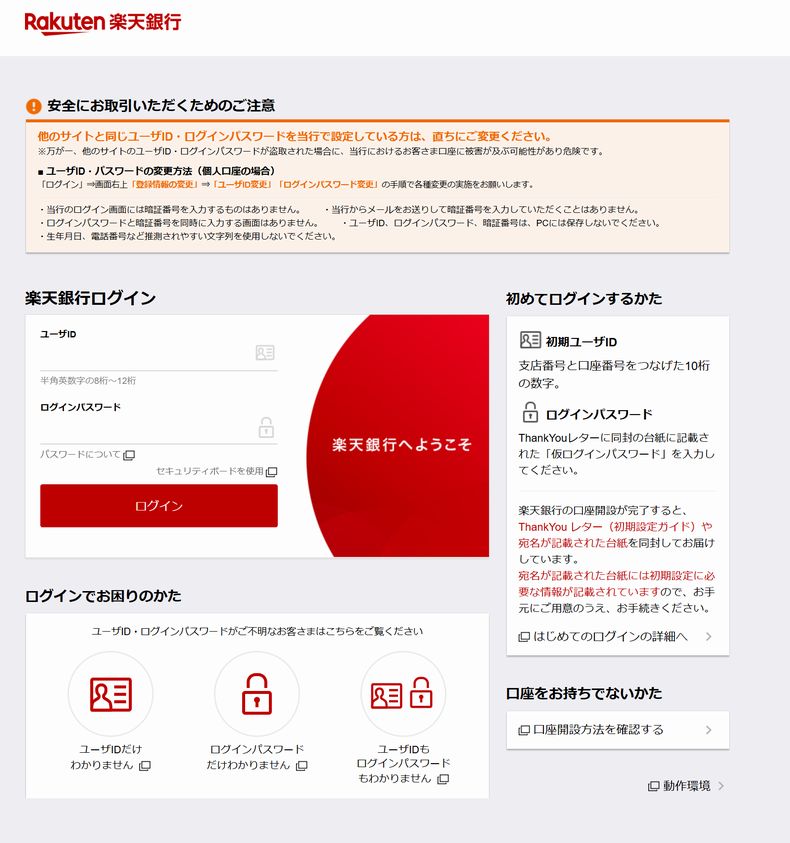
楽天銀行口座にログインします。
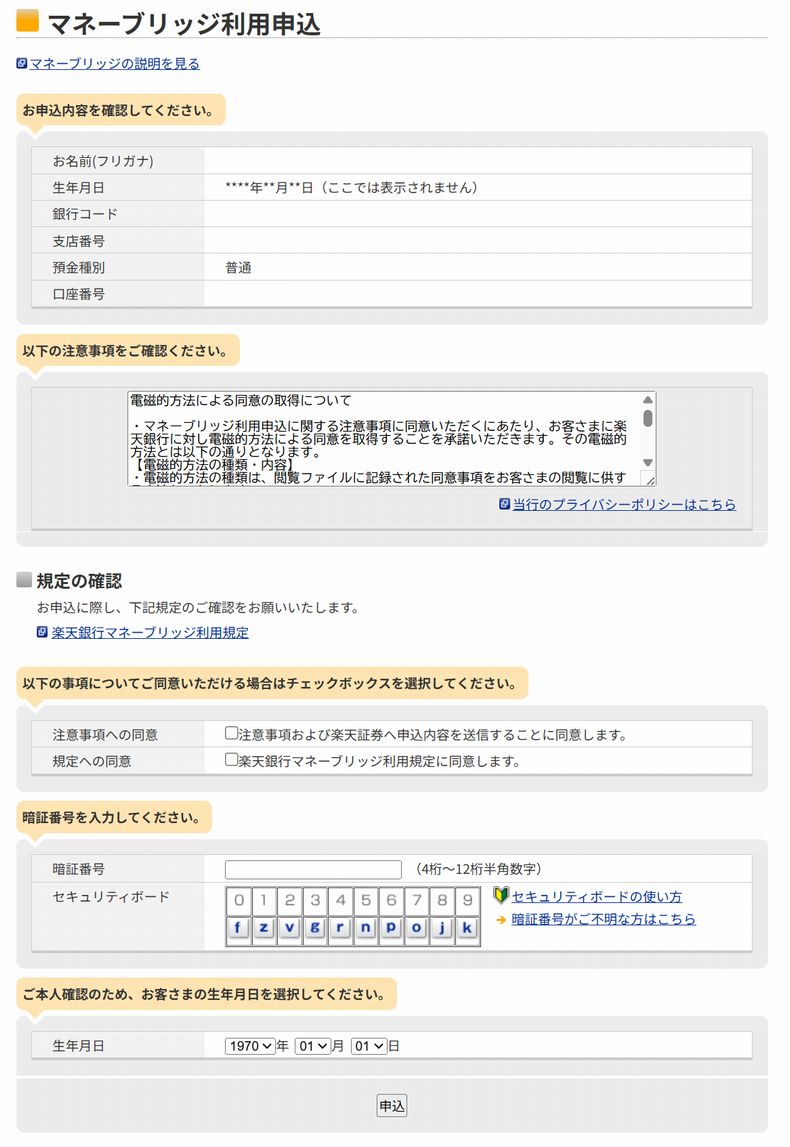
マネーブリッジ申込利用のページになります。必要事項の記入とチェックをして、「申込」をクリック。
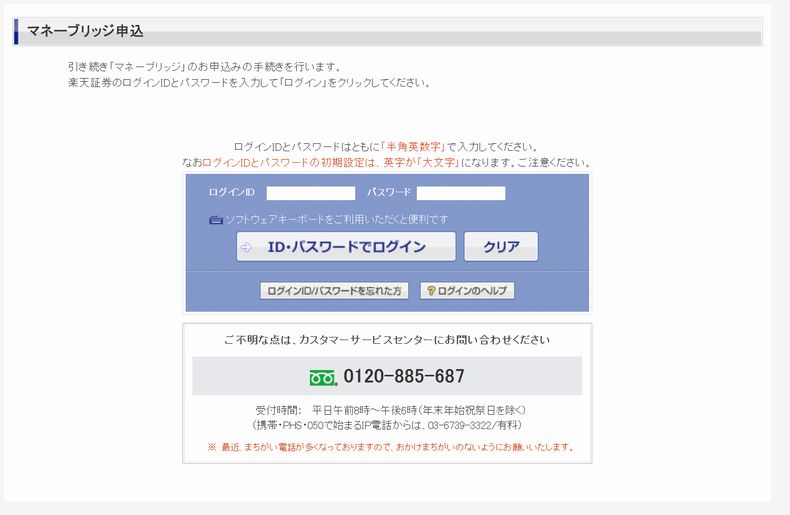
この画面になったら、楽天証券のログイン情報を入力してログインします。
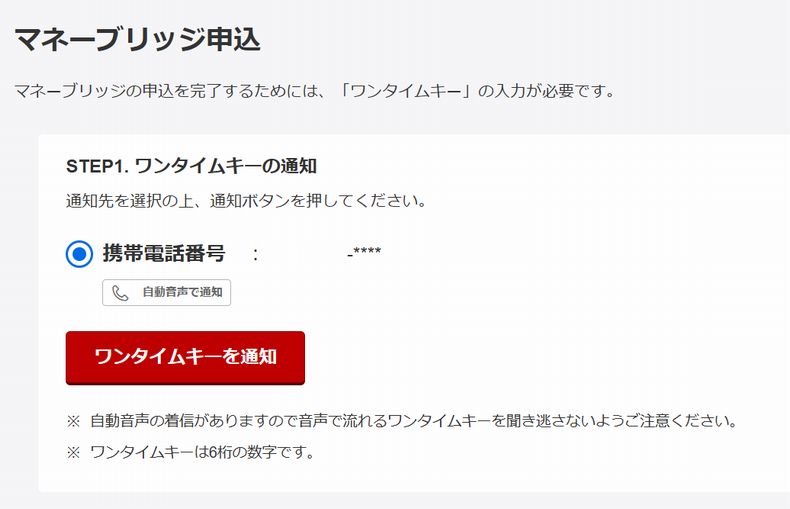
「ワンタイムキーを通知」をクリック。ワンタイムパスワードが要求される場合があります。登録電話番号に電話がかかってきてワンタイムキーが自動音声で流れてきます。
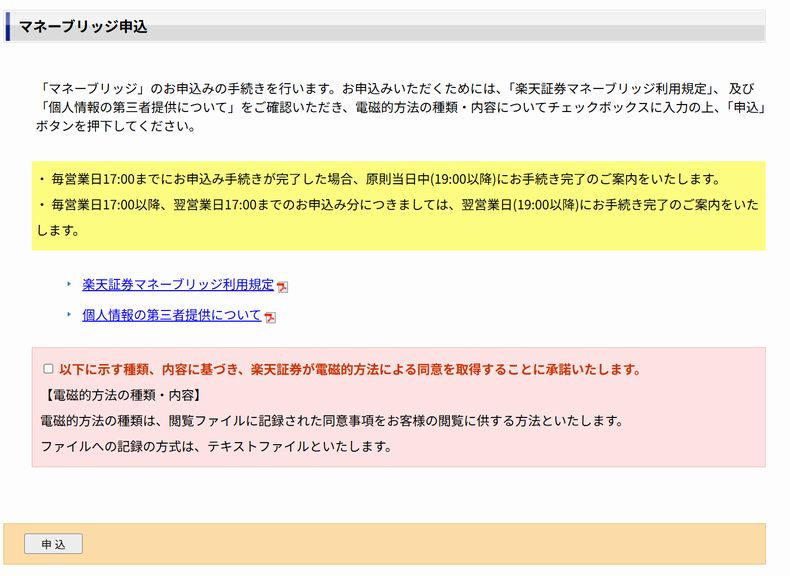
ワンタイムキーと取引パスワードを入力するとこの画面になります。「申込」をクリック。
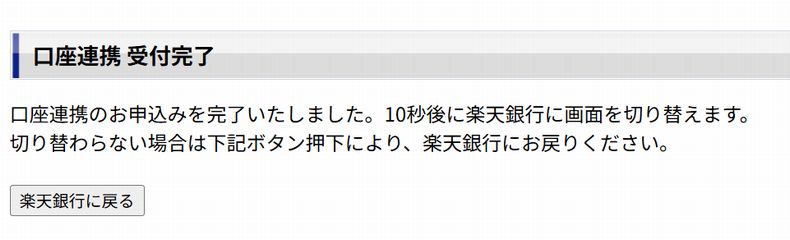
これで、マネーブリッジの設定は完了しました。
次は、少しお得になるハッピープログラムの設定です。
口座連携受付完了の画面になります。「楽天銀行に戻る」ボタンを押すかこのまま10秒待ちます。
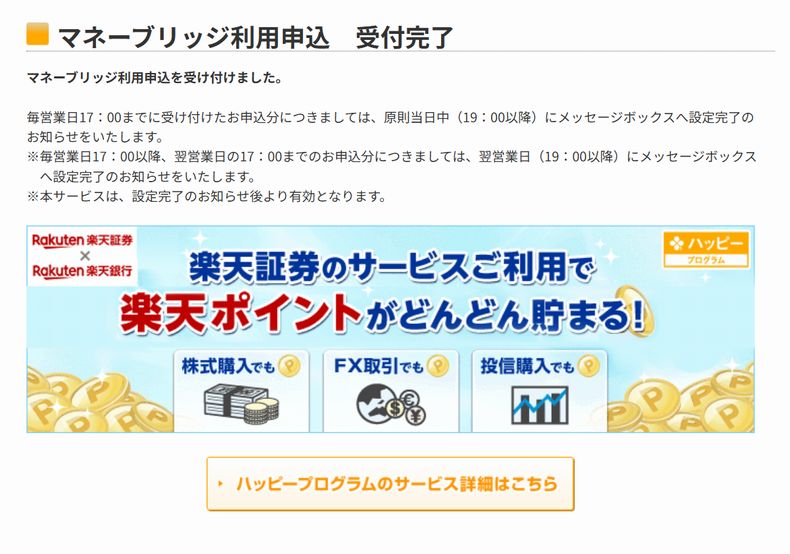
「ハッピープログラムのサービス詳細はコチラ」をクリック。
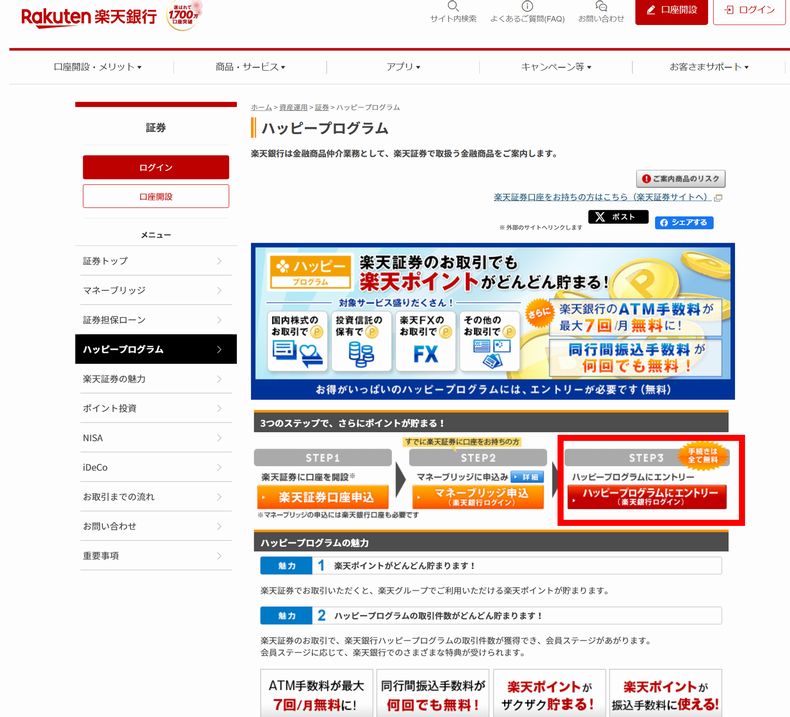
楽天銀行の画面になります。「ハッピープログラムにエントリー」をクリックして申し込みを完了しましょう。
お疲れさまでした。これで、マネーブリッジとハッピープログラムの設定は完了です。
ポイント投資のポイント利用を1Pだけ設定
こちらも楽天ポイントが貯まる設定になりますので、しっかりと設定しておきましょう。
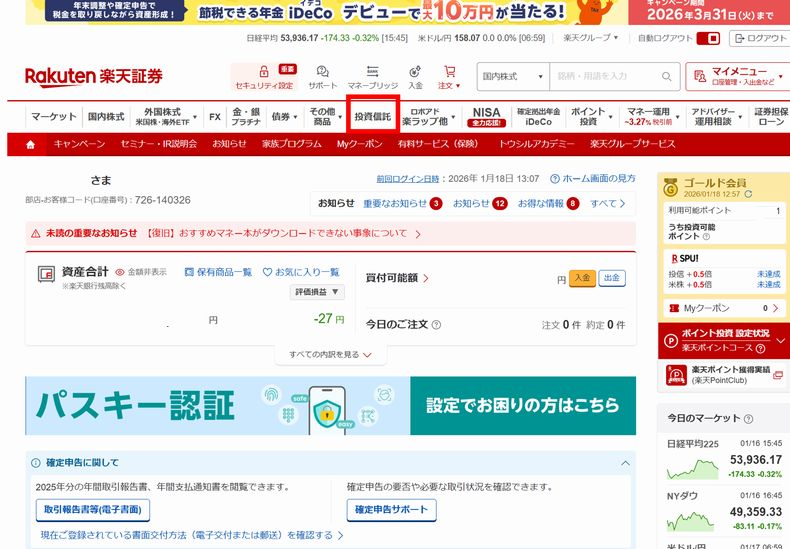
楽天証券トップページの「投資信託」をクリック。
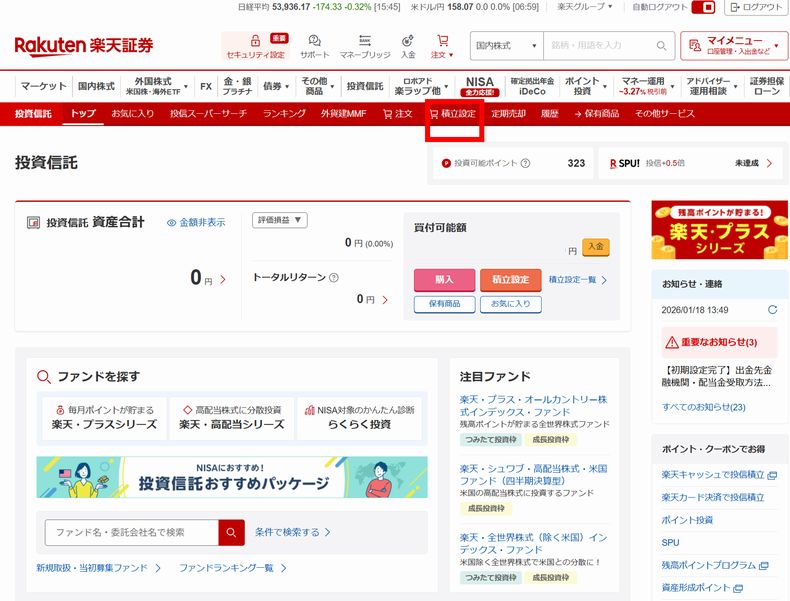
「積立設定」をクリック。
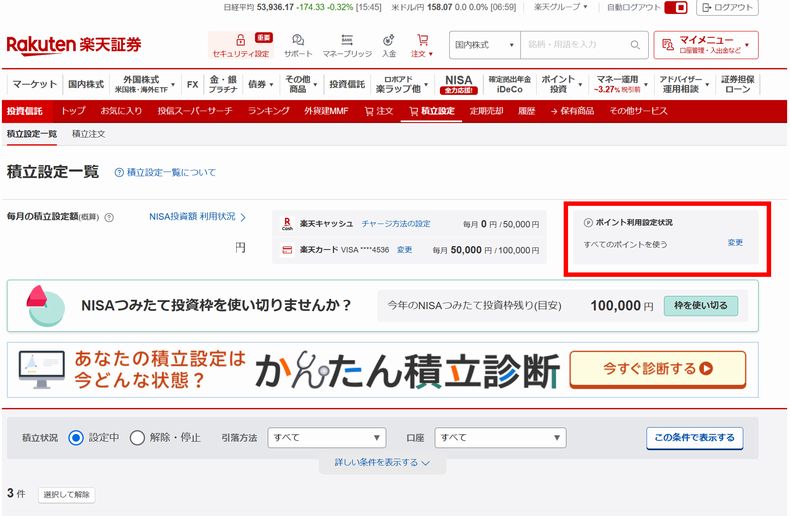
「ポイント利用設定状況」の欄にある「変更」をクリック。
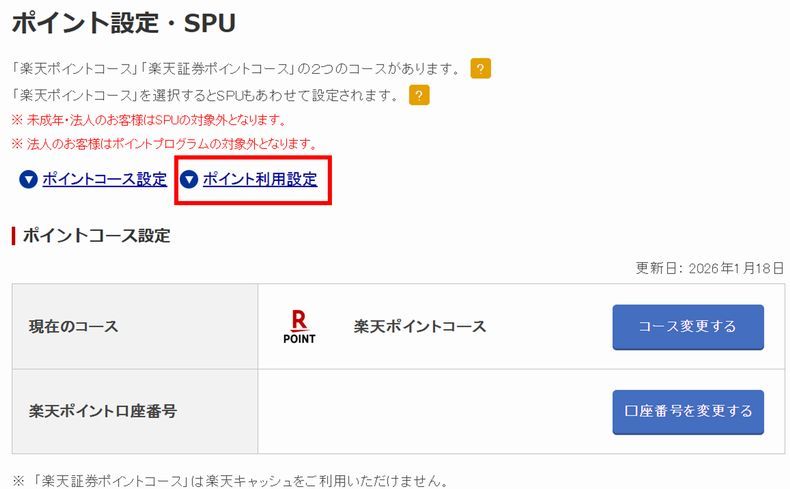
「ポイント利用設定」をクリック。
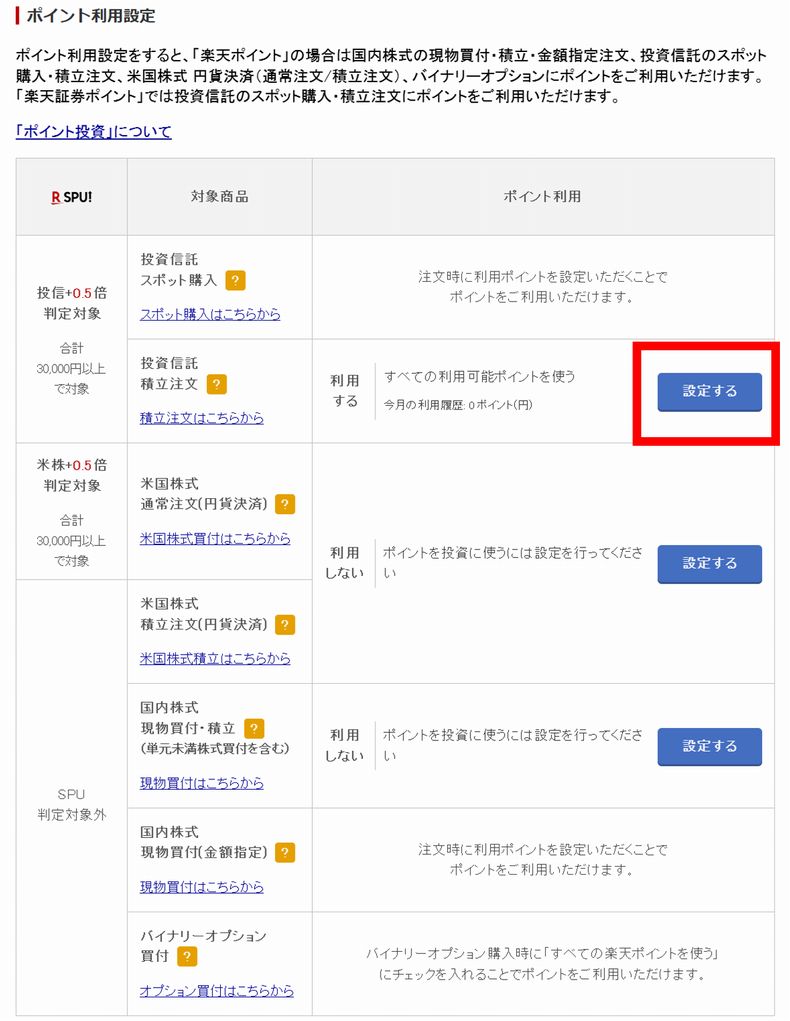
該当箇所のポイント利用設定をします。私の場合、NISA積立で投資信託を注文しているので赤枠のところだけです。「設定する」をクリック。
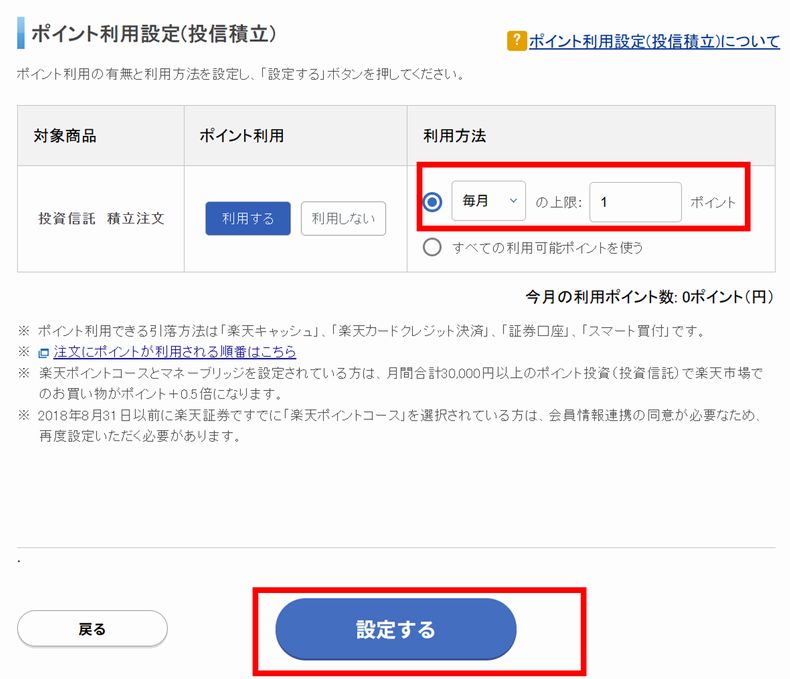
「利用方法」で、「毎月」の上限「1」ポイントにしてください。
これで、「設定する」をクリックします。
これにて完了です。